
کانفیگ گیتوی HT881 گرنداستریم
معرفی گیتوی HT881 گرنداستریم
گیتوی HT881 گرنداستریم (Grandstream HT881) یک گیتوی FXO حرفهای با ۸ پورت FXO و یک پورت FXS است که برای اتصال خطوط شهری آنالوگ به مراکز تلفن تحت شبکه (IP PBX) مانند ایزابل، فریپیبیکس و استریسک طراحی شده است. این دستگاه با پشتیبانی از پروتکل SIP، کیفیت صدای HD، مدیریت تحت وب و امکانات امنیتی مناسب، یکی از بهترین گزینهها برای پیادهسازی سیستمهای VoIP در سازمانها محسوب میشود. اگر قصد راه اندازی HT881 یا کانفیگ گیتوی FXO HT881 را دارید، مراحل زیر میتواند شما را در کمترین زمان به نتیجه برساند.
فهرست مطالب
مرحله اول: اتصال تجهیزات
ابتدا خطوط شهری را به پورتهای FXO دستگاه متصل کنید. سپس پورت شبکه (WAN) را به سوئیچ یا روتر متصل نمایید و در صورت نیاز یک تلفن آنالوگ را نیز به پورت FXS وصل کنید. پس از روشن شدن دستگاه، از طریق DHCP یا تلفن متصل شده، آدرس IP دستگاه را به دست آورید.
مرحله دوم: ورود به پنل مدیریت
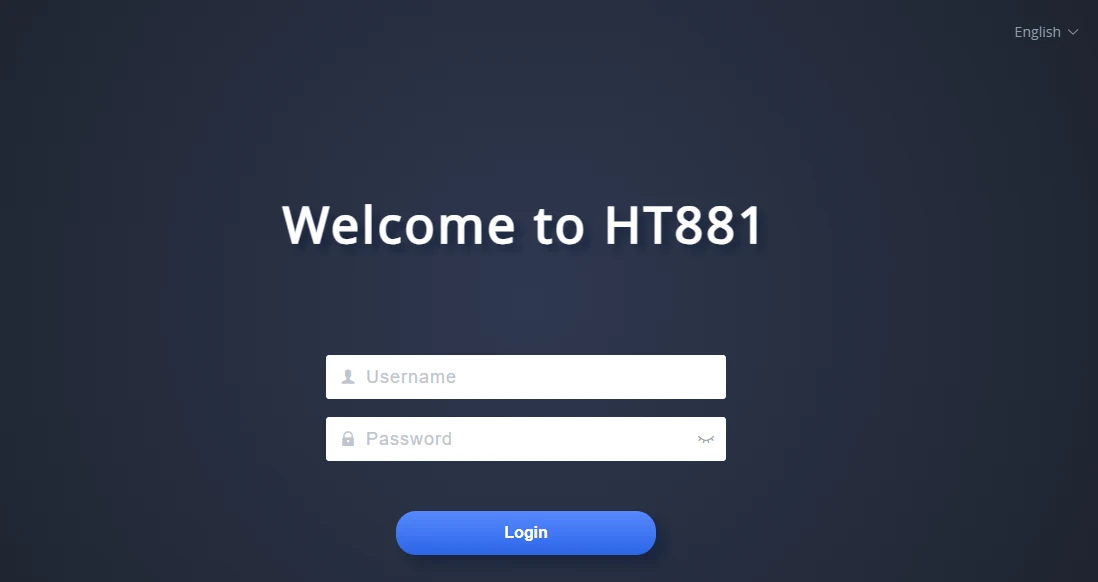
مرورگر را باز کرده و IP دستگاه را وارد کنید.
http://IP-Address
با رمز عبور ادمین که روی برچسب پشت دستگاه درج شده وارد پنل مدیریتی شوید.
مرحله سوم: تنظیمات شبکه
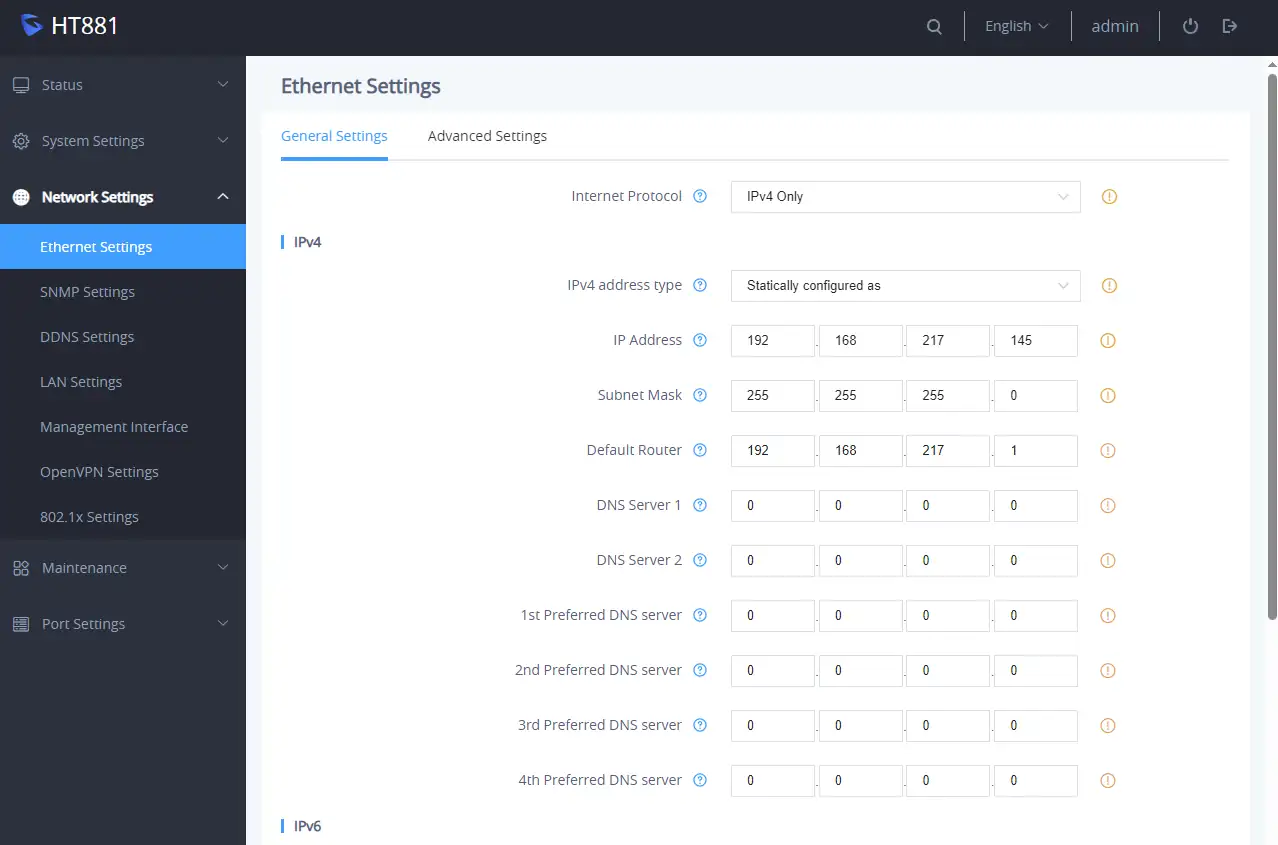
از بخش Network Settings موارد زیر را تنظیم کنید:
در صورت نیاز IP ثابت برای دستگاه تعریف کنید.
Gateway و DNS را وارد نمایید.
ساعت و Time Zone را تنظیم کنید.
در صورت نیاز NTP Server را فعال نمایید.
این تنظیمات باعث پایداری بیشتر ارتباطات SIP خواهد شد.
مرحله چهارم: کانفیگ SIP
از منوی FXO Profile تنظیمات زیر را انجام دهید:
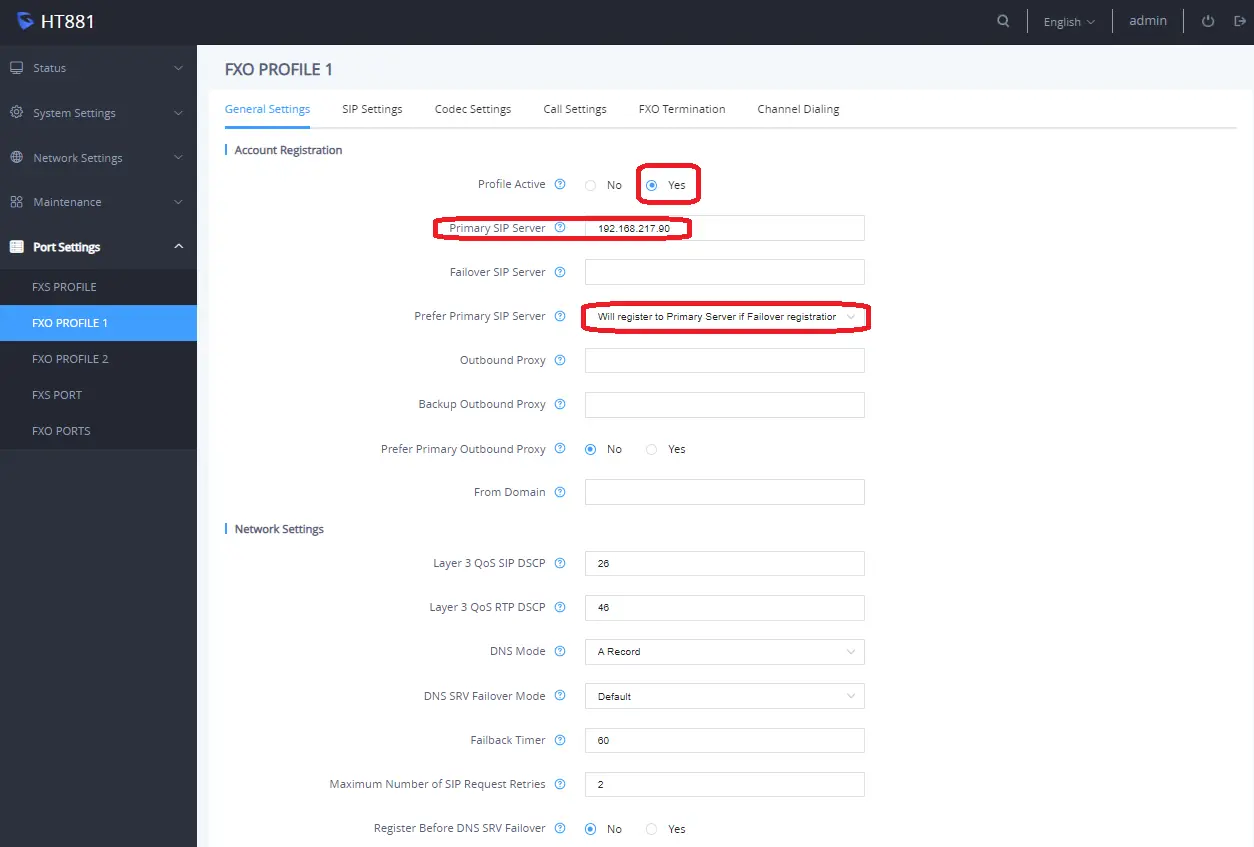
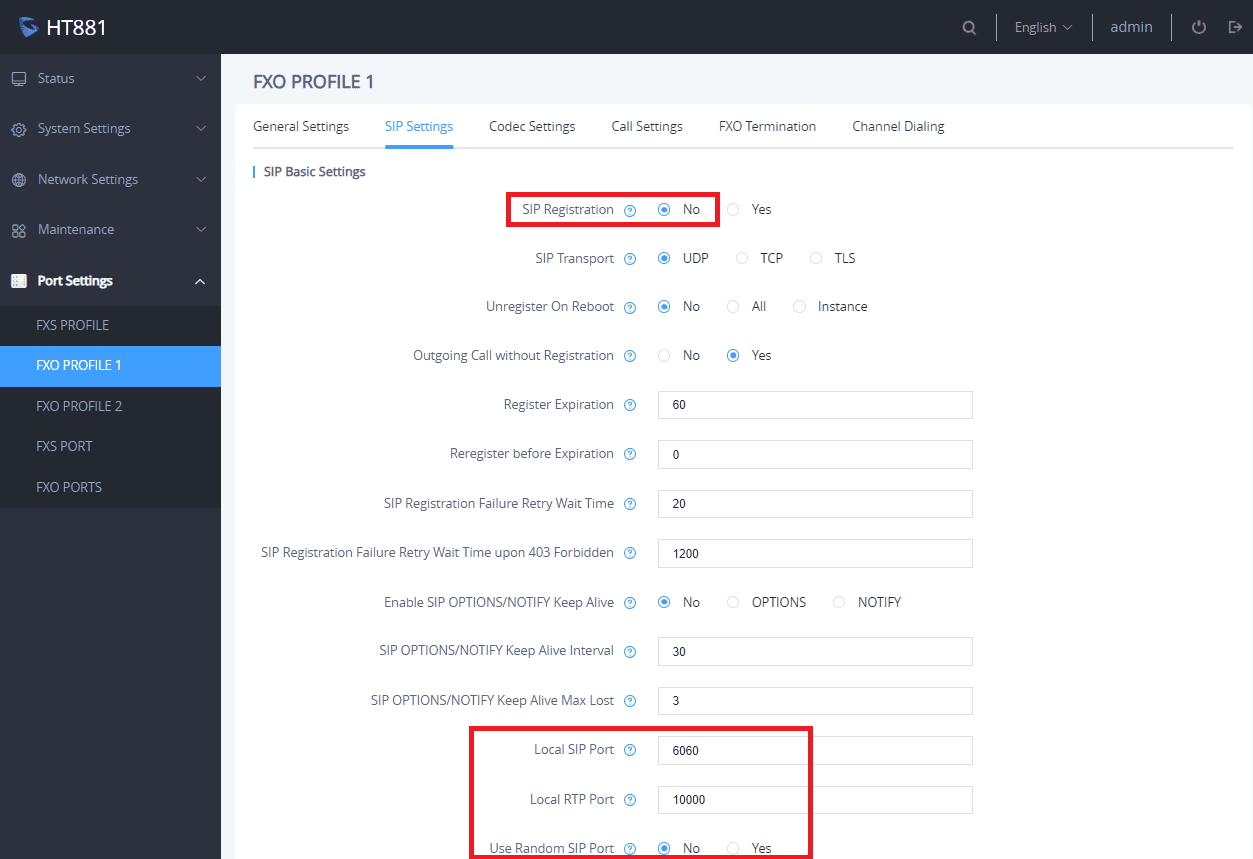
Primary SIP Server: آدرس IP یا دامنه سرور ایزابل
SIP User ID: شماره ترانک یا داخلی
Authenticate ID: نام کاربری
Password: رمز عبور
SIP Registration: روی Yes قرار دهید.
Transport: UDP
پس از ذخیره تنظیمات، وضعیت رجیستر شدن ترانک را بررسی کنید. تنظیمات HT881 در این قسمت مهمترین بخش کانفیگ FXO گرنداستریم محسوب میشود.
نکته : اگر میخواهید تمام پورت ها بصورت یک ترانک باشد مانند تصویر زیر اقدام نمائید :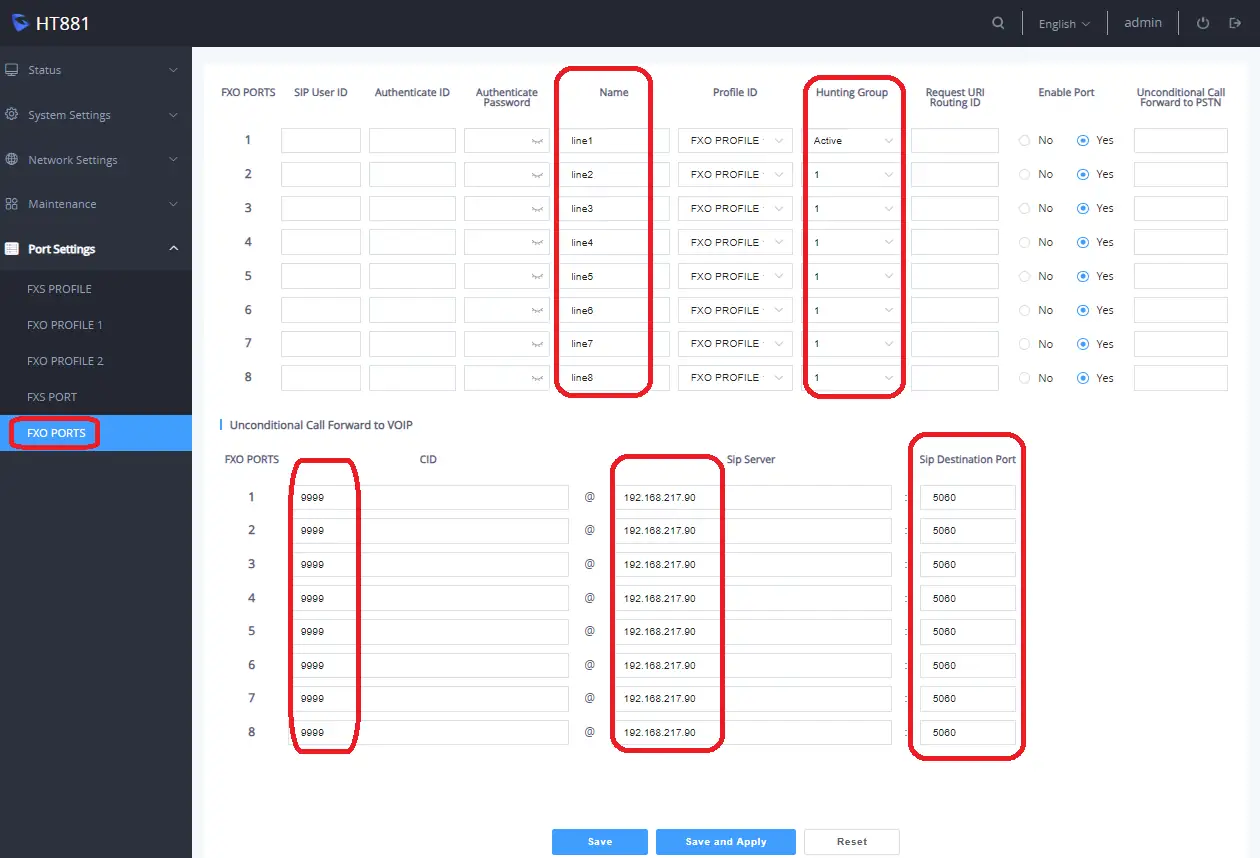
مرحله پنجم: تنظیمات خطوط FXO
در قسمت FXO Port Settings برای هر پورت موارد زیر را بررسی کنید:
Caller ID Detection
Disconnect Tone
Ring Timeout
Gain تنظیمات صدا
Current Disconnect Method
در ایران معمولاً تنظیم صحیح تشخیص بوق قطع تماس اهمیت زیادی دارد تا پس از پایان مکالمه، تماس به درستی آزاد شود.
یکی از مهمترین بخش های تنظیم گیت وی fxo گرنداستریم مدل HT881 ، تنظیم بخش های مربوط به شناسایی بوق ، تشخیص قطع تماس و اتصال مکالمه است . اگر این قسمت بدرستی تنظیم نشود مشکلاتی مانند عدم قطع تماس ، عدم تشخیص پاسخ و یا تاخیر در شناسایی آن ها خواهد بود .
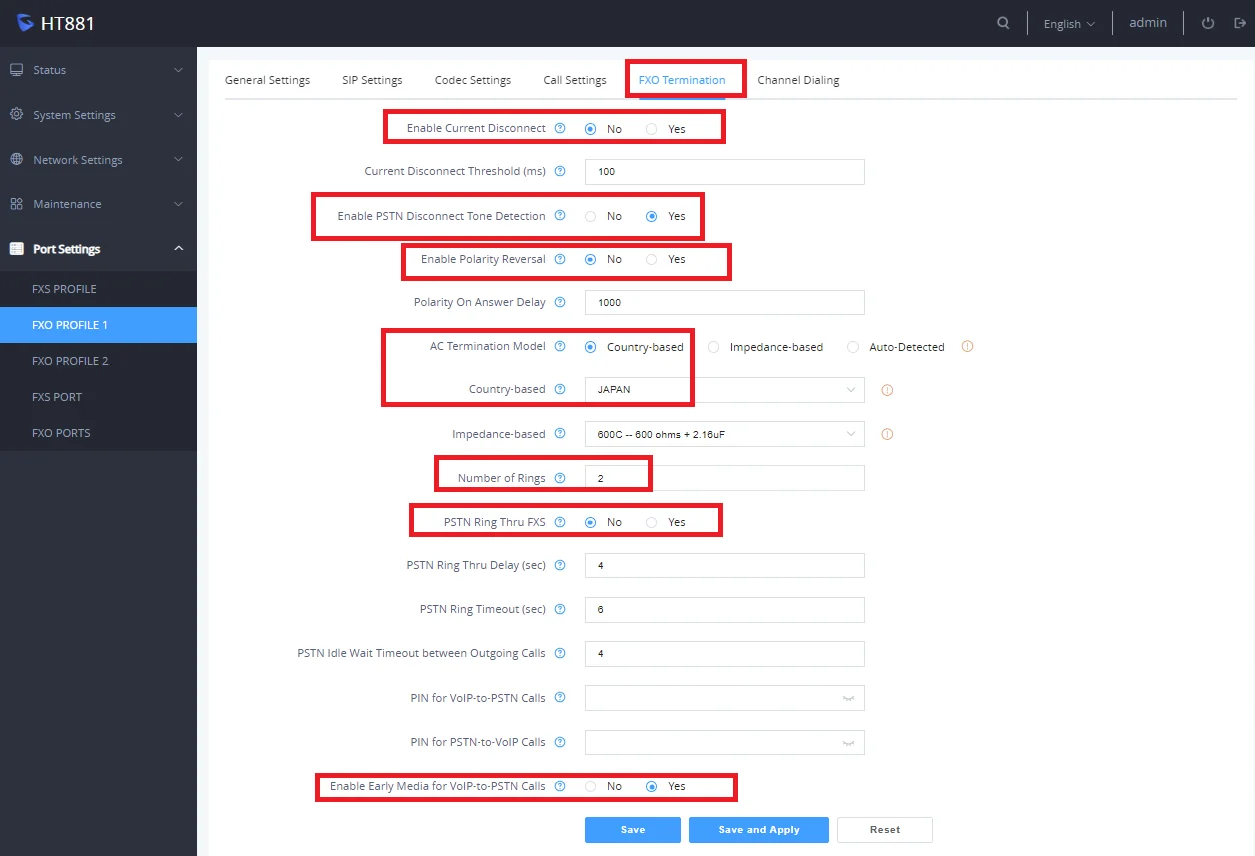
اگر پس از تنظیم این قسمت همچنان در تشخیص قطع تماس مشکل داشتید ، از قابلیت پیشرفته و جدید تشخیص سیگنالیگ گیت وی GRANDSTREAM استفاده کنید :
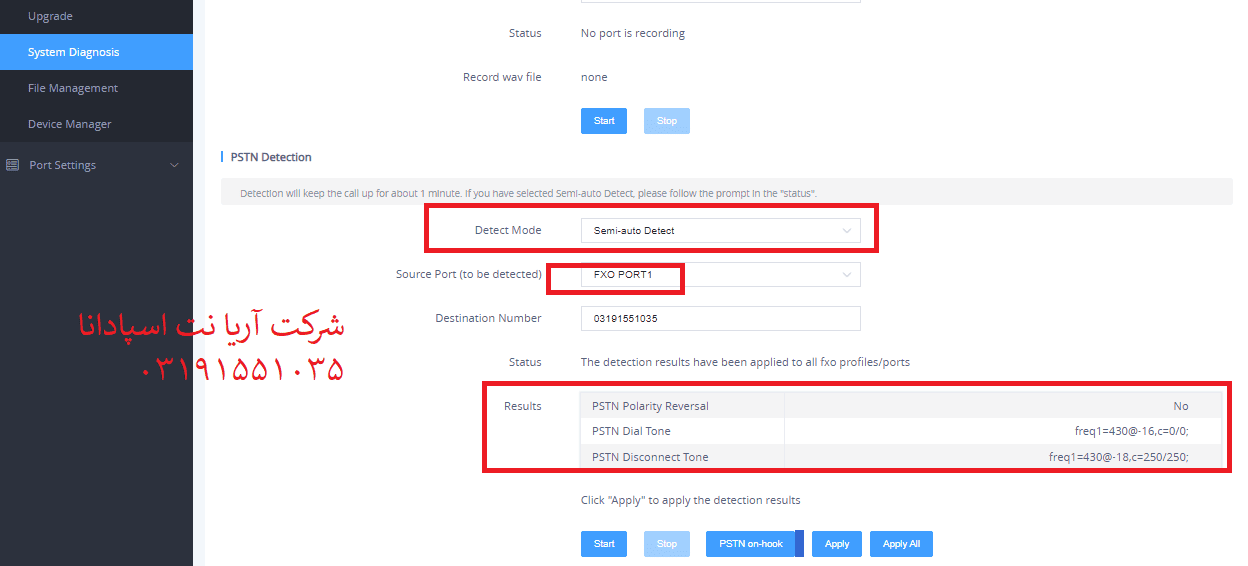
در منوی Maintenance به زیر منوی System Diagnosis بروید و در بخش debug به قسمت PSTN Detection بروید . مانند تصویر زیر گزینه را تکمیل کنید. در بخش Destination Number یک شماره تماس ( ترجیحا موبایل ) وارد کنید و دکمه start را بزنید . پس از اینکه گوشی موبایل زنگ خورد پاسخ دهید و پس از چند ثانیه قطع کنید . همزمان با قطع کردن ( حداقل 1-2 ثانیه پس از قطع تماس ) دکمه PSTN on-hook را بزنید . در این لحظه گیت وی مشخصات خط را شناسایی می کند . میتوانید با زدن apply تنظیمات را برای پورت انتخابی و با زدن apply all برای تمام پورتها اعمال کنید .
با توجه به اینکه گیت وی fxo HT881 گرنداستریم در قسمت COUNTRIES گزینه ایران را ندارد ، این بهترین و مطمئن ترین روش برای تسخیص خودکار سیگنالینگ خطوط مخابراتی است .
مرحله ششم: تنظیم مسیر تماس در کانفیگ گیتوی HT881 گرنداستریم
اکنون در مرکز تلفن (Issabel یا Asterisk):
یک SIP Trunk ایجاد کنید. تنظیمات پیشنهادی برای سیپ ترانک جهت ارتباط با گیتوی بصورت زیر می باشد :
host=192.168.217.145
type=friend
context=from-trunk
qualify=yes
disallow=all
allow=ulaw,alaw
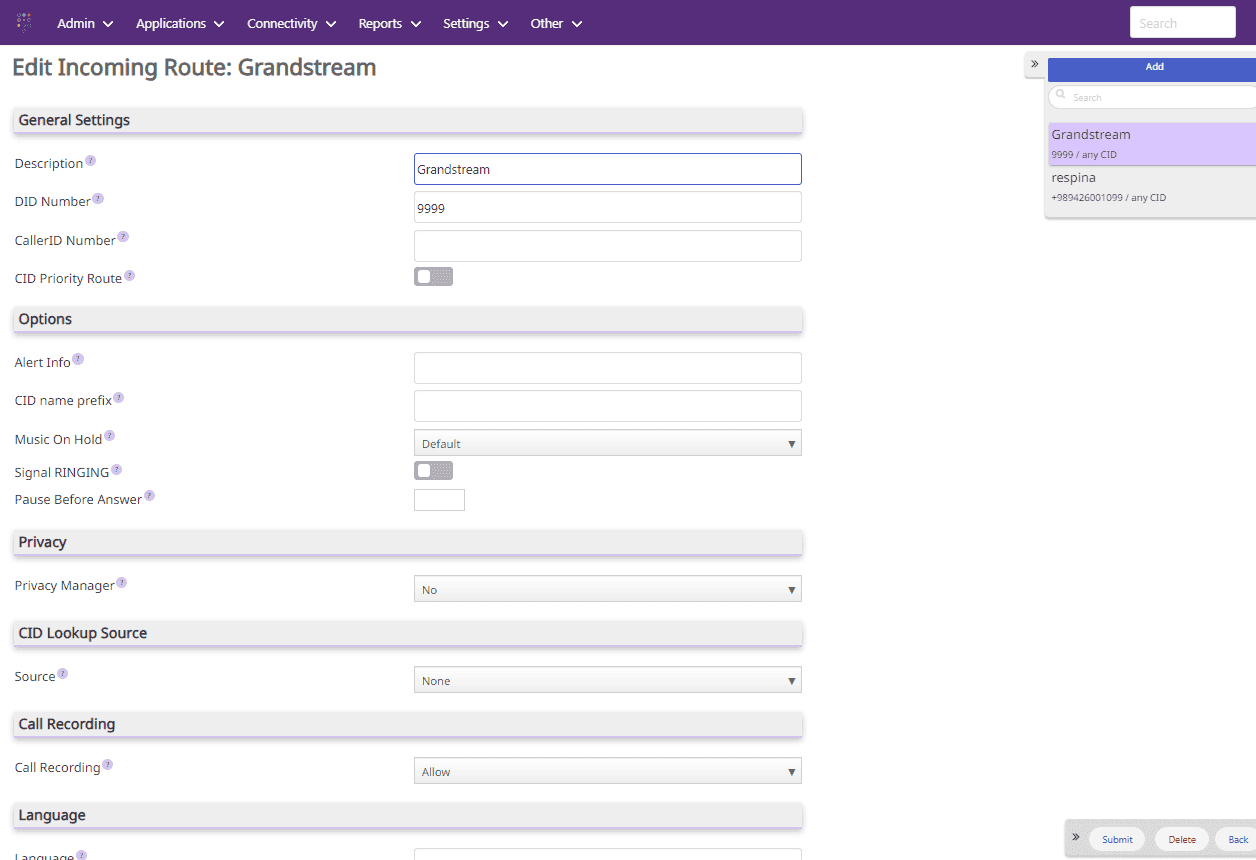
port=6060مسیر تماسهای ورودی (Inbound Route) را تعریف کنید. در DID همان عددی را بزنید که در گیت وی در قسمت CID برای پورت ها وارد کرده بودید .
مسیر تماسهای خروجی (Outbound Route) را به ترانک HT881 اختصاص دهید.
در این مرحله راه اندازی HT881 تقریباً تکمیل شده است.
مرحله هفتم: تست تماس
پس از ذخیره تنظیمات:
وضعیت Register را بررسی کنید. برای مشاهده دستورات کامل CLI ایزابل و استریسک از این صفحه دیدن نمائید .
یک تماس خروجی برقرار نمایید.
با خطوط شهری تماس ورودی بگیرید.
کیفیت صدا، Caller ID و قطع صحیح تماس را تست کنید.
در صورت وجود NAT یا فایروال، باز بودن پورتهای SIP و RTP را نیز بررسی کنید.
نکات مهم در کانفیگ HT881
برای هر خط شهری از یک پورت FXO مجزا استفاده کنید.
برای جلوگیری از اختلال، برای دستگاه IP ثابت در نظر بگیرید.
Firmware دستگاه را به آخرین نسخه ارتقاء دهید.
در صورت استفاده از میکروتیک، قوانین NAT و SIP را به درستی تنظیم کنید.
پس از هر تغییر، وضعیت Register و کیفیت تماس را بررسی نمایید.
جمعبندی
گیتوی HT881 گرنداستریم یکی از قدرتمندترین گیتویهای FXO برای اتصال خطوط شهری به مراکز تلفن VoIP است. با انجام صحیح مراحل کانفیگ گیتوی HT881، تنظیم پروفایل SIP و پیکربندی مسیرهای تماس، میتوانید تماسهای ورودی و خروجی را با کیفیت بالا و پایداری مناسب برقرار کنید. اگر از ایزابل، FreePBX یا Asterisk استفاده میکنید، این روش کانفیگ FXO گرنداستریم برای اکثر سناریوهای سازمانی قابل استفاده خواهد بود.







بدون دیدگاه