آموزش کانفیگ سیسکو 2811
بخش اول — آشنایی با Cisco 2811، تجهیزات مورد نیاز و پیشنیازهای نصب
اگر قصد راهاندازی یک سیستم تلفنی VoIP مبتنی بر ایزابل (Issabel)، FreePBX یا Asterisk را دارید اما همچنان میخواهید از خطوط شهری مخابرات (PSTN) استفاده کنید، یکی از بهترین و مطمئنترین راهکارها استفاده از روتر Cisco 2811 به عنوان یک Voice Gateway یا گیتوی FXO است.
فهرست مطالب
برخلاف بسیاری از گیتویهای ارزانقیمت موجود در بازار، روتر Cisco 2811 از پردازنده قدرتمند، سیستمعامل پایدار Cisco IOS، ماژولهای DSP اختصاصی و امکانات حرفهای مدیریت تماس برخوردار است. همین ویژگیها باعث شده است که حتی با وجود عرضه تجهیزات جدیدتر، هنوز هم بسیاری از شرکتها، سازمانها، مراکز تماس (Call Center) و ارائهدهندگان خدمات VoIP از این روتر به عنوان یک گیتوی صوتی قابل اعتماد استفاده کنند.
در این آموزش، قصد داریم آموزش کانفیگ سیسکو 2811 را به صورت کاملاً مرحلهبهمرحله انجام دهیم. علاوه بر معرفی دستورات، دلیل استفاده از هر دستور، کاربرد آن، نکات مهم، خطاهای رایج و روشهای عیبیابی نیز توضیح داده خواهد شد تا حتی اگر اولین بار است که با Cisco Voice Gateway کار میکنید، بتوانید بدون مشکل آن را راهاندازی کنید.
در پایان این آموزش، روتر Cisco 2811 شما قادر خواهد بود تماسهای ورودی خطوط شهری را به ایزابل ارسال کند، تماسهای خروجی را از طریق خطوط PSTN برقرار نماید، شماره تماس گیرنده (Caller ID) را منتقل کند و به عنوان یک SIP Gateway حرفهای در شبکه VoIP شما فعالیت کند.
در این آموزش چه مواردی را یاد خواهید گرفت؟
در این مقاله به صورت کامل با موضوعات زیر آشنا خواهید شد:
- معرفی روتر Cisco 2811
- تبدیل Cisco 2811 به Voice Gateway
- معرفی کامل FXO و FXS
- معرفی ماژولهای صوتی سیسکو
- بررسی ماژولهای PVDM و DSP
- نصب و بررسی سختافزار
- بررسی نسخه IOS مناسب
- کانفیگ Voice Port
- کانفیگ Dial Peer
- اتصال Cisco به Issabel
- ساخت SIP Trunk
- تنظیم Caller ID
- برقراری تماسهای ورودی و خروجی
- تست و Debug
- رفع خطاهای رایج
Cisco 2811 چیست؟
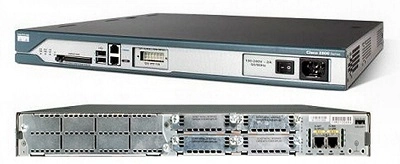
Cisco 2811 یکی از محبوبترین روترهای سری Integrated Services Router یا ISR شرکت Cisco است که علاوه بر امکانات مسیریابی (Routing)، قابلیتهای پیشرفتهای در حوزه Voice، امنیت، VPN و ارتباطات VoIP ارائه میدهد.
در نگاه اول ممکن است این دستگاه تنها یک روتر شبکه به نظر برسد، اما در حقیقت Cisco 2811 یک پلتفرم ماژولار است که با نصب کارتهای صوتی (Voice Modules) میتواند به یک مرکز ارتباطی قدرتمند تبدیل شود.
به همین دلیل است که در بسیاری از پروژههای VoIP، این روتر به جای خرید یک گیتوی مجزا مورد استفاده قرار میگیرد.
مهمترین قابلیتهای Cisco 2811
- پشتیبانی از خطوط شهری آنالوگ (PSTN)
- پشتیبانی از FXO و FXS
- امکان راهاندازی SIP Gateway
- پشتیبانی از SIP Trunk
- کیفیت صدای بسیار بالا
- پردازش DSP سختافزاری
- پشتیبانی از Caller ID
- Echo Cancellation سختافزاری
- پشتیبانی از Fax
- قابلیت اتصال به Issabel
- قابلیت اتصال به Asterisk
- قابلیت اتصال به FreePBX
- امنیت بسیار بالا
- پایداری مناسب برای کارکرد ۲۴ ساعته
چرا هنوز Cisco 2811 محبوب است؟
شاید این سؤال برای شما پیش آمده باشد که چرا با وجود تولید Gatewayهای جدید، هنوز بسیاری از متخصصان VoIP از Cisco 2811 استفاده میکنند.
دلیل اصلی، کیفیت و پایداری بالای این دستگاه است.
بسیاری از Gatewayهای ارزانقیمت پس از مدتی با مشکلاتی مانند موارد زیر روبهرو میشوند:
- قطع شدن تماس
- نویز روی خط
- Echo
- عدم دریافت Caller ID
- هنگ کردن دستگاه
- کاهش کیفیت صدا هنگام افزایش تماسها
اما Cisco 2811 به دلیل استفاده از DSP اختصاصی، پردازنده قدرتمند و سیستمعامل Cisco IOS حتی در حجم بالای تماس نیز عملکرد بسیار پایداری دارد.
به همین دلیل هنوز در بسیاری از بانکها، کارخانهها، بیمارستانها، دانشگاهها و مراکز تماس از این دستگاه استفاده میشود.
Voice Gateway چیست؟
Voice Gateway یا گیتوی صوتی دستگاهی است که ارتباط بین شبکه تلفنی سنتی (PSTN) و شبکه VoIP را برقرار میکند.
به عبارت سادهتر، Voice Gateway نقش مترجم بین دو دنیای متفاوت را ایفا میکند.
از یک طرف سیگنال آنالوگ خطوط شهری را دریافت میکند و از طرف دیگر آن را به بستههای IP تبدیل میکند تا در شبکه VoIP منتقل شود.
همین فرآیند هنگام تماس خروجی نیز به صورت معکوس انجام میشود.
وظایف Voice Gateway
یک Voice Gateway معمولاً وظایف زیر را انجام میدهد:
- تبدیل سیگنال آنالوگ به دیجیتال
- تبدیل دیجیتال به آنالوگ
- برقراری تماس SIP
- ارسال تماس به PBX
- دریافت تماس از PBX
- مدیریت Codecها
- حذف Echo
- ارسال Caller ID
- مدیریت DTMF
- مدیریت Dial Peer
Cisco 2811 تمام این قابلیتها را در اختیار شما قرار میدهد.
FXO چیست؟
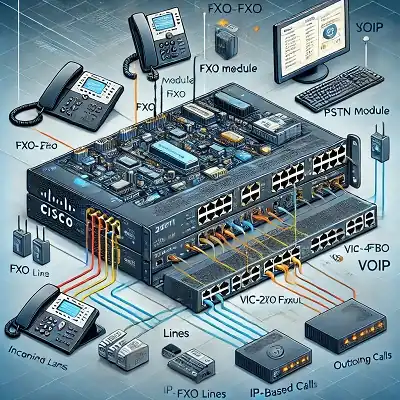
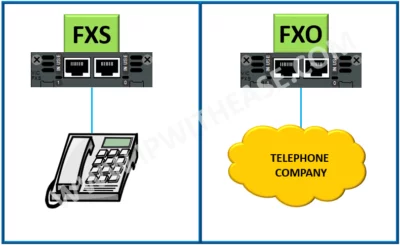
FXO مخفف عبارت Foreign Exchange Office است.
پورت FXO برای اتصال به خطوط شهری مخابرات طراحی شده است.
به بیان ساده، هر زمان قصد داشته باشید یک خط شهری آنالوگ را به شبکه VoIP متصل کنید، باید از پورت FXO استفاده کنید.
این پورت سیگنال زنگ (Ring)، بوق آزاد، بوق اشغال و Caller ID را از سمت مخابرات دریافت میکند و آنها را به سیستم تلفنی منتقل میکند.
در Cisco 2811 این پورتها توسط کارتهایی مانند VIC-2FXO یا VIC-4FXO فراهم میشوند.
FXS چیست؟
FXS مخفف Foreign Exchange Station است.
برخلاف FXO، این پورت برق خط تلفن را تولید میکند و برای اتصال تجهیزات زیر استفاده میشود:
- تلفن آنالوگ
- دستگاه Fax
- مودم
- سانترال آنالوگ
به عبارت دیگر:
FXS به تلفن سرویس میدهد، اما FXO سرویس را از مخابرات دریافت میکند.
تفاوت FXO و FXS
| ویژگی | FXO | FXS |
|---|---|---|
| اتصال به مخابرات |  |  |
| اتصال به تلفن آنالوگ | | |
| دریافت برق خط | | |
| تولید برق خط | | |
| دریافت Ring | | |
| ارسال Ring | | |
| کاربرد | اتصال PSTN | اتصال تلفن |
این تفاوت یکی از مهمترین مفاهیمی است که قبل از شروع کانفیگ Cisco 2811 باید بهخوبی آن را درک کنید، زیرا انتخاب اشتباه نوع پورت میتواند باعث عدم برقراری تماس یا حتی آسیب به تجهیزات شود.
ماژولهای مورد نیاز برای Cisco 2811
برای تبدیل Cisco 2811 به یک Voice Gateway تنها داشتن خود روتر کافی نیست. این دستگاه به صورت ماژولار طراحی شده است و قابلیتهای صوتی آن با نصب کارتها و ماژولهای مناسب فعال میشود.
در ادامه با مهمترین قطعات مورد نیاز آشنا میشویم.
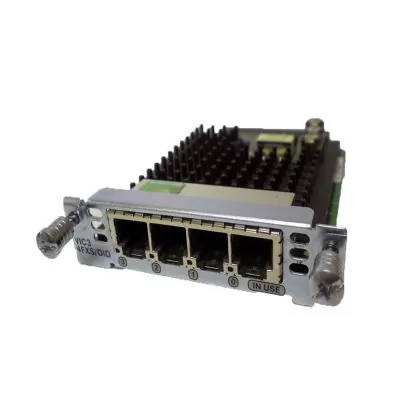
۱. ماژول FXO
این ماژول وظیفه اتصال خطوط شهری آنالوگ (PSTN) به روتر را بر عهده دارد.
مدلهای رایج عبارتاند از:
- VIC-2FXO
- VIC-4FXO
- VIC2-2FXO
- VIC2-4FXO
هرچه تعداد پورتهای این ماژول بیشتر باشد، امکان اتصال خطوط شهری بیشتری به روتر فراهم خواهد شد.
به عنوان مثال، اگر سازمان شما چهار خط شهری دارد، استفاده از یک ماژول چهار پورتی گزینه مناسبی خواهد بود.
۲. ماژول PVDM
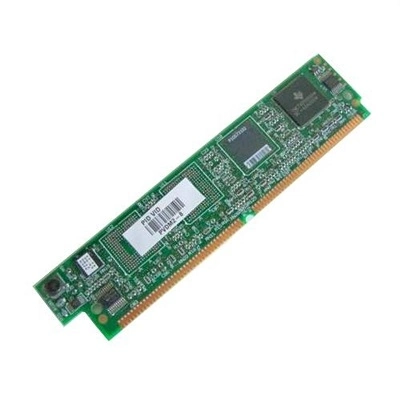
یکی از مهمترین قطعات Cisco Voice، ماژول PVDM است.
بسیاری از افراد تصور میکنند تنها با نصب کارت FXO میتوان تماس برقرار کرد، در حالی که پردازش صدا بدون وجود PVDM امکانپذیر نیست.
PVDM مخفف Packet Voice Digital Signal Processor Module است و وظیفه آن پردازش سیگنالهای صوتی، تبدیل کدکها، حذف اکو (Echo Cancellation)، مدیریت DTMF و بهبود کیفیت تماسها است.
اگر این ماژول روی روتر نصب نباشد، ممکن است تماسها برقرار نشوند یا با خطاهای مربوط به کمبود منابع DSP مواجه شوید.
مدلهای رایج PVDM
| مدل | تعداد کانال تقریبی |
|---|---|
| PVDM-32 | تا ۳۲ کانال صوتی |
| PVDM-64 | تا ۶۴ کانال صوتی |
| PVDM-128 | تا ۱۲۸ کانال صوتی |
برای بیشتر سازمانهای کوچک و متوسط، PVDM-32 یا PVDM-64 پاسخگوی نیاز خواهد بود.
DSP چیست و چه کاربردی دارد؟
DSP یا Digital Signal Processor پردازندهای تخصصی برای پردازش صدا است. برخلاف CPU اصلی روتر، DSP فقط عملیات صوتی را انجام میدهد؛ به همین دلیل تماسها با تأخیر کمتر، کیفیت بالاتر و پایداری بیشتری برقرار میشوند.
از جمله وظایف DSP میتوان به موارد زیر اشاره کرد:
- تبدیل کدکهای صوتی
- حذف نویز
- حذف Echo
- تولید و تشخیص DTMF
- پردازش تماسهای VoIP
- مدیریت منابع صوتی
به همین دلیل، ظرفیت DSP یکی از عوامل اصلی در تعیین تعداد تماسهای همزمان قابل پشتیبانی توسط روتر است.
پیشنیازهای نرمافزاری و سختافزاری
پیش از شروع کانفیگ، اطمینان حاصل کنید که تجهیزات زیر را در اختیار دارید:
- روتر Cisco 2811
- ماژول FXO متناسب با تعداد خطوط شهری
- ماژول PVDM سازگار
- کابل کنسول Cisco
- کابل شبکه
- سرور Issabel یا FreePBX
- خطوط شهری آنالوگ
- نسخه مناسب Cisco IOS با پشتیبانی از قابلیتهای Voice
- دسترسی مدیریتی (Privilege Mode) به روتر
همچنین توصیه میشود قبل از انجام هرگونه تغییر، از تنظیمات فعلی روتر نسخه پشتیبان (Backup) تهیه کنید تا در صورت بروز مشکل بتوانید تنظیمات قبلی را بهراحتی بازیابی نمایید.
بخش دوم — آمادهسازی روتر Cisco 2811 و انجام تنظیمات اولیه
در بخش اول با ساختار Cisco 2811، تفاوت FXO و FXS، ماژولهای موردنیاز و پیشنیازهای سختافزاری و نرمافزاری آشنا شدیم.
اکنون زمان آن رسیده است که روتر را برای راهاندازی Voice Gateway آماده کنیم.
بسیاری از افراد مستقیماً به سراغ تنظیم Voice Port یا Dial Peer میروند، در حالی که اگر تنظیمات اولیه روتر به درستی انجام نشده باشد، ممکن است بعداً با مشکلاتی مانند موارد زیر مواجه شوید:
- عدم دسترسی به روتر از طریق شبکه
- از دست رفتن تنظیمات پس از Restart
- مشکلات امنیتی
- اختلال در ارتباط با سرور Issabel
- بروز خطا هنگام ثبت SIP
- دشوار شدن عیبیابی در آینده
به همین دلیل پیشنهاد میشود ابتدا تنظیمات پایه را انجام دهید و سپس وارد بخش Voice شوید.
توپولوژی مورد استفاده در این آموزش
در تمام بخشهای این مقاله از سناریوی زیر استفاده خواهیم کرد.
| تجهیز | IP Address |
|---|---|
| Cisco 2811 | 192.168.1.1 |
| Issabel Server | 192.168.1.100 |
| Gateway | 192.168.1.254 |
| Network | 192.168.1.0/24 |
در صورتی که شبکه شما متفاوت است، کافی است آدرسهای IP را با مقادیر مناسب جایگزین کنید.
اتصال به روتر Cisco 2811
اگر برای اولین بار قصد پیکربندی روتر را دارید، معمولاً باید از طریق کابل Console به آن متصل شوید.
برای این کار به موارد زیر نیاز دارید:
- کابل Console سیسکو
- نرمافزار PuTTY یا SecureCRT
- Baud Rate برابر با 9600
پس از اتصال، پیغام زیر را مشاهده خواهید کرد:
Router>این علامت نشان میدهد که در حالت User EXEC قرار دارید و هنوز امکان اعمال تنظیمات مدیریتی را ندارید.
برای ورود به حالت مدیریتی دستور زیر را اجرا کنید:
enableاکنون اعلان سیستم به شکل زیر تغییر میکند:
Router#علامت # نشاندهنده دسترسی مدیریتی (Privileged EXEC Mode) است.
ورود به محیط تنظیمات
برای شروع پیکربندی اصلی روتر از دستور زیر استفاده کنید:
configure terminalخروجی:
Router(config)#از این لحظه تمام تغییراتی که اعمال میکنید روی فایل پیکربندی روتر ثبت خواهد شد.
تغییر نام روتر
یکی از اولین کارهایی که در هر پروژه باید انجام شود، انتخاب نام مناسب برای روتر است.
این کار در محیطهای بزرگ باعث میشود مدیریت تجهیزات بسیار سادهتر شود.
به عنوان مثال:
hostname VoIP-Gatewayپس از اجرای دستور مشاهده میکنید که اعلان سیستم تغییر میکند:
VoIP-Gateway(config)#پیشنهاد میشود از نامهایی استفاده کنید که بیانگر نقش دستگاه باشند، مانند:
- VoIP-Gateway
- Cisco-Voice
- Branch-Gateway
- PSTN-Gateway
- Voice2811
غیرفعال کردن DNS Lookup
این دستور یکی از اولین تنظیماتی است که تقریباً تمام کارشناسان Cisco انجام میدهند.
no ip domain-lookupاما چرا؟
فرض کنید اشتباهاً به جای دستور:
show versionبنویسید:
sho versionاگر DNS Lookup فعال باشد، روتر تصور میکند عبارت «sho» نام یک سرور DNS است و تلاش میکند آن را Resolve کند. در نتیجه چند ثانیه سیستم متوقف میشود و باید منتظر پایان Timeout بمانید.
با اجرای دستور بالا، این مشکل برطرف خواهد شد و تجربه کار با CLI بسیار روانتر میشود.
تنظیم رمز عبور مدیریتی
برای جلوگیری از دسترسی افراد غیرمجاز، باید رمز عبور حالت Privileged را تعیین کنید.
enable secret Cisco123نکته مهم این است که از دستور enable secret به جای enable password استفاده کنید، زیرا رمز عبور را به صورت رمزنگاریشده ذخیره میکند و امنیت بسیار بیشتری دارد.
در محیطهای عملیاتی، استفاده از رمزهای پیچیده و منحصربهفرد توصیه میشود و بهتر است از رمزهای ساده مانند cisco یا 1234 استفاده نکنید.
ایجاد کاربر مدیریتی
بهتر است به جای استفاده از یک رمز عبور مشترک، برای مدیران سیستم حساب کاربری ایجاد کنید.
نمونه:
username admin privilege 15 secret StrongPassword123در این مثال:
adminنام کاربری است.privilege 15بالاترین سطح دسترسی را مشخص میکند.secretرمز عبور را به صورت هششده ذخیره میکند.
این روش علاوه بر امنیت بیشتر، در صورت استفاده از AAA یا سرورهای احراز هویت نیز کاربرد خواهد داشت.
فعال کردن رمزنگاری رمزهای عبور
اگر از برخی دستورات قدیمی برای تعیین رمز عبور استفاده کنید، ممکن است رمزها به صورت متن ساده در فایل پیکربندی نمایش داده شوند.
برای جلوگیری از این موضوع دستور زیر را اجرا کنید:
service password-encryptionهرچند این رمزنگاری بسیار قوی نیست، اما از نمایش مستقیم رمزها جلوگیری میکند و یک لایه امنیتی اولیه محسوب میشود.
تنظیم Banner امنیتی
در بسیاری از سازمانها، نمایش پیام هشدار هنگام ورود به تجهیزات شبکه الزامی است.
banner motd #

Authorized Access Only

Unauthorized Access Prohibited

#
این پیام هنگام اتصال از طریق Console، Telnet یا SSH نمایش داده میشود و به کاربران اعلام میکند که دسترسی غیرمجاز ممنوع است.
تنظیم آدرس IP روی روتر
برای اینکه Cisco 2811 بتواند با سرور Issabel ارتباط برقرار کند، باید روی اینترفیس متصل به شبکه یک آدرس IP تنظیم شود.
در این آموزش فرض میکنیم از پورت FastEthernet0/0 استفاده میکنیم.
interface FastEthernet0/0

ip address 192.168.1.1 255.255.255.0

no shutdown

exit
توضیح دستورات:
interface FastEthernet0/0ورود به تنظیمات اینترفیسip addressتعیین آدرس IP و Subnet Maskno shutdownفعال کردن اینترفیسexitبازگشت به منوی قبلی
فراموش کردن دستور no shutdown یکی از رایجترین اشتباهات کاربران است. اگر این دستور اجرا نشود، اینترفیس در وضعیت Administratively Down باقی میماند و هیچ ارتباطی برقرار نخواهد شد.
بررسی وضعیت اینترفیس
برای اطمینان از فعال بودن اینترفیس از دستور زیر استفاده کنید:
show ip interface briefنمونه خروجی:
Interface              IP-Address      Status      Protocol

FastEthernet0/0        192.168.1.1     up          up
وضعیت up/up نشاندهنده فعال بودن صحیح اینترفیس است.
تنظیم Default Gateway
اگر سرور Issabel یا سایر تجهیزات در شبکه دیگری قرار دارند، باید مسیر پیشفرض را مشخص کنید:
ip route 0.0.0.0 0.0.0.0 192.168.1.254در این مثال، تمام ترافیکی که مقصد آن در جدول مسیریابی تعریف نشده باشد، به سمت Gateway ارسال میشود.
فعال کردن SSH
مدیریت روتر از طریق SSH بسیار امنتر از Telnet است، زیرا اطلاعات را به صورت رمزنگاریشده منتقل میکند.
ابتدا نام دامنه را تنظیم کنید:
ip domain-name arianetespadana.localسپس کلید RSA ایجاد کنید:
crypto key generate rsaاندازه کلید:
2048در ادامه خطوط VTY را پیکربندی کنید:
line vty 0 4

login local

transport input ssh

exec-timeout 15 0

exit
با این تنظیمات، تنها کاربران تعریفشده میتوانند از طریق SSH به روتر متصل شوند و در صورت ۱۵ دقیقه عدم فعالیت، نشست بهطور خودکار قطع میشود.
تنظیم ساعت روتر سیسکو
ثبت صحیح زمان برای بررسی Logها و عیبیابی اهمیت زیادی دارد.
نمونه تنظیم ساعت:
clock timezone IRST 3 30در صورت استفاده از سرور NTP نیز میتوانید زمان را بهصورت خودکار همگامسازی کنید تا گزارشها و لاگها دقیق باشند.
ذخیره تنظیمات
یکی از اشتباهات رایج کاربران، فراموش کردن ذخیره پیکربندی است.
برای ذخیره تنظیمات از دستور زیر استفاده کنید:
copy running-config startup-configیا به صورت کوتاه:
write memoryاگر این مرحله را انجام ندهید، پس از راهاندازی مجدد روتر، تمام تغییرات از بین خواهد رفت.
بررسی نسخه IOS و ماژولهای نصبشده
قبل از ورود به تنظیمات Voice، بهتر است وضعیت سختافزار و نرمافزار را بررسی کنید.
برای مشاهده نسخه IOS:
show versionبرای مشاهده ماژولهای نصبشده:
show inventoryبرای بررسی وضعیت اینترفیسها:
show ip interface briefبرای بررسی فایل پیکربندی:
show running-configاین دستورات اطلاعات ارزشمندی درباره نسخه سیستمعامل، میزان حافظه، نوع پردازنده، ماژولهای Voice و وضعیت کلی روتر در اختیار شما قرار میدهند و پایهای برای عیبیابیهای بعدی هستند.
نکات مهم قبل از ورود به تنظیمات Voice
پیش از آغاز کانفیگ Voice Port و Dial Peer، موارد زیر را بررسی کنید:
- روتر بدون خطا بوت شده باشد.
- نسخه Cisco IOS از قابلیتهای Voice پشتیبانی کند.
- ماژول FXO بهدرستی نصب شده باشد.
- ماژول PVDM توسط سیستم شناسایی شده باشد.
- آدرس IP روتر و سرور Issabel در یک شبکه قابل دسترس باشند.
- امکان Ping بین روتر و سرور Issabel وجود داشته باشد.
- تنظیمات اولیه ذخیره شده باشند.
اگر هر یک از این موارد بهدرستی انجام نشده باشد، ادامه پیکربندی با مشکل مواجه خواهد شد.
بخش سوم — آموزش کامل تنظیم Voice Port و کانفیگ پورتهای FXO در Cisco 2811
در دو بخش قبلی، روتر Cisco 2811 را معرفی کردیم و تنظیمات اولیه آن را انجام دادیم. اکنون زمان آن رسیده است که وارد بخش Voice شویم؛ جایی که روتر از یک دستگاه معمولی شبکه به یک Voice Gateway حرفهای تبدیل میشود.
اگر بخواهیم مهمترین بخش در راهاندازی Cisco 2811 را نام ببریم، بدون شک Voice Port Configuration در صدر فهرست قرار میگیرد. این بخش تعیین میکند تماسهای ورودی چگونه از خطوط شهری دریافت شوند، شماره تماسگیرنده (Caller ID) چگونه تشخیص داده شود، تماس چه زمانی پاسخ داده شود و پس از پایان مکالمه چگونه خط آزاد شود.
تنظیمات صحیح Voice Port تأثیر مستقیمی بر کیفیت تماس، پایداری سیستم و جلوگیری از مشکلاتی مانند باقی ماندن خط در وضعیت اشغال، قطع نشدن تماس، Echo و عدم نمایش Caller ID دارد.
Voice Port چیست؟
Voice Port رابط فیزیکی بین روتر Cisco و خطوط تلفن آنالوگ است. هر پورت Voice معمولاً به یکی از پورتهای موجود روی کارت FXO یا FXS اشاره دارد و بهصورت مستقل قابل پیکربندی است.
به عنوان مثال، اگر روی روتر یک کارت VIC2-4FXO نصب کرده باشید، چهار Voice Port خواهید داشت که معمولاً با شمارههای زیر نمایش داده میشوند:
- 0/1/0
- 0/1/1
- 0/1/2
- 0/1/3
هر یک از این پورتها میتواند به یک خط شهری مستقل متصل شود و تنظیمات جداگانهای داشته باشد.
بررسی شناسایی ماژول FXO
قبل از شروع تنظیمات، ابتدا باید مطمئن شوید که روتر کارت FXO را شناسایی کرده است.
برای مشاهده کارتهای نصبشده از دستور زیر استفاده کنید:
show inventoryدر خروجی باید اطلاعاتی مشابه زیر مشاهده کنید:
NAME: "VIC2-4FXO"
DESCR: "4-Port FXO Voice Interface Card"
اگر کارت نمایش داده نشود، ابتدا موارد زیر را بررسی کنید:
- نصب صحیح کارت
- سازگاری کارت با مدل روتر
- سازگاری با نسخه IOS
- خاموش و روشن کردن روتر پس از نصب کارت
مشاهده Voice Portها
برای مشاهده وضعیت پورتهای صوتی دستور زیر را اجرا کنید:
show voice port summaryنمونه خروجی:
PORT        CH   SIG-TYPE   ADMIN  OPER

0/1/0       1    FXO-LS      up     idle

0/1/1       1    FXO-LS      up     idle
معنی ستونها
| ستون | توضیح |
|---|---|
| PORT | شماره پورت |
| CH | شماره کانال |
| SIG-TYPE | نوع سیگنال |
| ADMIN | وضعیت مدیریتی |
| OPER | وضعیت عملیاتی |
اگر وضعیت up و idle را مشاهده کردید، یعنی پورت آماده دریافت تماس است.
بررسی جزئیات یک Voice Port
برای مشاهده تنظیمات کامل یک پورت:
show voice port 0/1/0این دستور اطلاعات ارزشمندی مانند موارد زیر را نمایش میدهد:
- وضعیت خط
- Ring
- Caller ID
- Echo Canceller
- Impedance
- Input Gain
- Output Gain
- Signal Type
- Disconnect Supervision
در مراحل عیبیابی، این دستور یکی از پرکاربردترین دستورات Cisco Voice محسوب میشود.
ورود به تنظیمات Voice Port
برای پیکربندی اولین خط شهری:
configure terminal

voice-port 0/1/0
اکنون تمام تنظیمات مربوط به این خط در همین بخش انجام خواهد شد.
تعیین توضیح برای هر پورت
یکی از بهترین عادتها در پروژههای بزرگ، نامگذاری پورتها است.
مثلاً:
description PSTN-Line-1یا
description Main Office Lineبعدها هنگام عیبیابی بهراحتی متوجه خواهید شد که هر پورت به کدام خط شهری متصل است.
فعال کردن Caller ID
یکی از اولین تنظیماتی که باید انجام شود:
caller-id enableاین دستور باعث میشود روتر شماره تماسگیرنده را از خط شهری دریافت کند.
اگر این دستور فعال نباشد، هنگام تماس ورودی معمولاً در ایزابل عبارتهایی مانند:
Unknown

Anonymous

Unavailable
نمایش داده میشود.
Caller ID چگونه کار میکند؟
در خطوط آنالوگ، اطلاعات Caller ID معمولاً بین اولین و دومین زنگ ارسال میشود.
روتر Cisco این اطلاعات را دریافت کرده و در پیام SIP به سرور Issabel ارسال میکند.
در صورتی که مخابرات Caller ID را روی خط فعال نکرده باشد، اجرای این دستور تأثیری نخواهد داشت.
تنظیم تعداد زنگ
دستور زیر مشخص میکند روتر پس از چند زنگ تماس را پاسخ دهد:
ring number 1در بیشتر پروژههای VoIP مقدار ۱ انتخاب مناسبی است تا تماس بدون تأخیر به ایزابل ارسال شود.
اگر مقدار را ۳ قرار دهید:
ring number 3روتر بعد از سومین زنگ تماس را تحویل خواهد گرفت.
Connection PLAR چیست؟
این یکی از مهمترین دستورات Cisco Voice است.
connection plar opx 1001تقریباً در تمام پروژههای Voice Gateway از این دستور استفاده میشود.
وظیفه این دستور چیست؟
به محض اینکه تماس از خط شهری وارد شود، روتر بدون گرفتن شماره، آن را به داخلی مشخصشده ارسال میکند.
در این مثال:
1001شماره مقصد است.
در پروژههای مبتنی بر Issabel، این شماره معمولاً به Dial Peer هدایت میشود و سپس به سرور VoIP ارسال میگردد.
چرا از OPX استفاده میشود؟
گزینه OPX رفتار خط را به خطوط شهری واقعی نزدیکتر میکند و باعث میشود آزاد شدن خط و مدیریت قطع تماس به شکل صحیح انجام شود.
اگر از OPX استفاده نشود، در برخی سناریوها ممکن است خط پس از پایان تماس همچنان اشغال باقی بماند.
Timeouts چیست؟
یکی از رایجترین مشکلات در Voice Gateway این است که تماس تمام میشود اما خط همچنان اشغال باقی میماند.
برای جلوگیری از این مشکل از دو دستور زیر استفاده میشود.
timeouts call-disconnect 1

timeouts wait-release 1
call-disconnect
مشخص میکند بعد از تشخیص قطع تماس، روتر چه مدت صبر کند.
عدد کمتر باعث آزاد شدن سریعتر خط خواهد شد.
wait-release
تعیین میکند روتر چه مدت منتظر آزاد شدن کامل خط مخابرات بماند.
در ایران مقدار:
1تقریباً در اکثر پروژهها بهترین نتیجه را داده است.
CPTONE چیست؟
یکی از دستوراتی که کمتر درباره آن توضیح داده میشود:
cptone CNاین دستور مشخص میکند روتر از الگوی بوق کدام کشور استفاده کند.
چرا اهمیت دارد؟
هر کشور فرکانس و الگوی متفاوتی برای:
- Busy Tone
- Dial Tone
- Ring Back Tone
- Reorder Tone
دارد.
اگر الگوی اشتباه انتخاب شود، روتر ممکن است پایان تماس را بهدرستی تشخیص ندهد.
CPTONE برای ایران چه مقداری مناسب است؟
بسیاری از کارشناسان ایرانی از:
cptone CNیا
cptone GBاستفاده میکنند، زیرا الگوی بوق این کشورها بیشترین سازگاری را با خطوط مخابرات ایران دارد.
نکته مهم این است که بسته به منطقه و نوع مرکز مخابراتی، ممکن است لازم باشد هر دو گزینه را آزمایش کنید تا ببینید کدامیک عملکرد بهتری در تشخیص اشغال و پایان تماس دارد.
Echo Cancellation
یکی از مهمترین قابلیتهای Cisco.
در بسیاری از Gatewayهای ارزان قیمت Echo بهخوبی حذف نمیشود.
اما Cisco از DSP اختصاصی استفاده میکند.
برای مشاهده وضعیت Echo Canceller:
show voice port 0/1/0در خروجی خواهید دید:
Echo Cancellation

Enabled
اگر Echo در تماسها وجود داشته باشد معمولاً علت یکی از موارد زیر است:
- کابل تلفن بیکیفیت
- نویز خط مخابرات
- تنظیم نبودن Impedance
- DSP معیوب
- Gain بیش از حد
تنظیم Input Gain
گاهی صدای تماسگیرنده بسیار ضعیف است.
در این حالت میتوان Gain را افزایش داد.
مثال:
input gain 3عدد مثبت باعث تقویت صدای ورودی میشود.
اما افزایش بیش از حد ممکن است نویز نیز افزایش یابد.
تنظیم Output Gain
اگر صدای داخلی برای تماسگیرنده ضعیف باشد:
output attenuation -3یا مقادیر مشابه بسته به شرایط قابل تنظیم است.
بهتر است این پارامترها تنها در صورت نیاز و پس از تست کیفیت تماس تغییر داده شوند.
نمونه کامل کانفیگ Voice Port
voice-port 0/1/0

 description PSTN-Line-1

 caller-id enable

 ring number 1

 connection plar opx 1001

 timeouts call-disconnect 1

 timeouts wait-release 1

 cptone CN

 no shutdown
توضیح هر خط از پیکربندی
| دستور | کاربرد |
|---|---|
| voice-port | ورود به تنظیمات پورت |
| description | نامگذاری پورت |
| caller-id enable | فعالسازی نمایش شماره تماسگیرنده |
| ring number | تعیین تعداد زنگ قبل از پاسخ |
| connection plar opx | هدایت خودکار تماس ورودی |
| timeouts call-disconnect | آزادسازی سریع خط پس از پایان تماس |
| timeouts wait-release | انتظار برای آزاد شدن کامل خط |
| cptone | انتخاب الگوی بوق |
| no shutdown | فعال کردن پورت |
بررسی نهایی وضعیت Voice Port
پس از پایان تنظیمات، دستورات زیر را اجرا کنید:
show voice port summaryshow voice port 0/1/0show inventoryshow running-configاگر همهچیز بهدرستی انجام شده باشد، Voice Port باید در وضعیت up و idle قرار داشته باشد و آماده دریافت تماس از خطوط شهری باشد.
اشتباهات رایج در این مرحله
در تجربه پروژههای مختلف، این خطاها بیشتر از سایر موارد مشاهده میشوند:
- فراموش کردن
caller-id enableکه باعث میشود شماره تماسگیرنده در ایزابل نمایش داده نشود. - عدم استفاده از
connection plar opxکه میتواند باعث هدایت نشدن تماس یا آزاد نشدن صحیح خط شود. - تنظیم نادرست
cptoneکه در برخی مراکز مخابراتی باعث تشخیص اشتباه بوق اشغال یا پایان تماس میشود. - تغییر بیش از حد Gain که ممکن است کیفیت صدا را کاهش داده و نویز یا اعوجاج ایجاد کند.
- استفاده از نسخه IOS بدون پشتیبانی Voice که موجب میشود برخی دستورات در دسترس نباشند.
بخش چهارم — آموزش کامل Dial Peer در Cisco 2811 و مسیریابی تماسها
تا اینجا روتر Cisco 2811 آماده شده است، کارت FXO نصب و Voice Portها نیز پیکربندی شدهاند.
اما هنوز یک سؤال مهم باقی مانده است:
وقتی یک تماس وارد روتر میشود، Cisco از کجا تشخیص میدهد آن را به کدام مقصد ارسال کند؟
یا برعکس،
وقتی کاربر در ایزابل شمارهای را میگیرد، روتر چگونه تصمیم میگیرد تماس را از کدام خط شهری خارج کند؟
پاسخ تمام این سؤالها در مفهومی به نام Dial Peer قرار دارد.
اگر Voice Port را قلب سختافزار Voice بدانیم، Dial Peer مغز تصمیمگیرنده روتر است. این بخش تعیین میکند که هر تماس، بر اساس شماره مقصد، از چه مسیری عبور کند، با چه کدکی منتقل شود، به کدام سرور SIP ارسال گردد یا از کدام پورت FXO خارج شود.
Dial Peer چیست؟
Dial Peer مجموعهای از قوانین است که نحوه مسیریابی تماسها را مشخص میکند.
هر زمان که یک تماس وارد یا خارج میشود، Cisco شماره مقصد را با الگوهای تعریفشده در Dial Peer مقایسه میکند و مناسبترین مسیر را انتخاب میکند.
به بیان ساده:
Dial Peer همان جدول مسیریابی تماسها (Call Routing Table) در Cisco Voice است.
انواع Dial Peer
در Cisco دو نوع اصلی Dial Peer وجود دارد.
۱. POTS Dial Peer
POTS مخفف Plain Old Telephone Service است.
از این نوع Dial Peer برای ارتباط با خطوط تلفن سنتی استفاده میشود.
یعنی:
- FXO
- FXS
- E1
- PRI
- خطوط آنالوگ
هر زمان تماس قرار باشد از طریق خط شهری برقرار شود، معمولاً از POTS Dial Peer استفاده میکنیم.
۲. VoIP Dial Peer
این نوع برای ارتباط با تجهیزات مبتنی بر IP استفاده میشود.
مانند:
- Issabel
- FreePBX
- Asterisk
- Cisco CUCM
- IP PBX
- SIP Provider
تفاوت POTS و VoIP Dial Peer
| ویژگی | POTS | VoIP |
|---|---|---|
| ارتباط با خط شهری | | |
| ارتباط SIP | | |
| ارتباط با FXO | | |
| ارتباط با Issabel | | |
| استفاده از Codec | محدود | کامل |
| Session Target | ندارد | دارد |
Dial Peer چگونه انتخاب میشود؟
فرض کنید کاربر شماره زیر را گرفته است:
912345678روتر تمام Dial Peerها را بررسی میکند و به دنبال الگویی میگردد که بیشترین تطابق را با شماره مقصد داشته باشد.
اگر چند Dial Peer با شماره تطابق داشته باشند، Cisco از قوانین اولویتبندی داخلی خود برای انتخاب بهترین گزینه استفاده میکند.
به همین دلیل طراحی صحیح الگوهای شمارهگیری (Destination Pattern) اهمیت زیادی دارد.
Destination Pattern چیست؟
مهمترین بخش هر Dial Peer، عبارت Destination Pattern است.
این بخش مشخص میکند چه شمارههایی باید توسط آن Dial Peer پردازش شوند.
مثال:
destination-pattern 9Tیعنی:
هر شمارهای که با ۹ شروع شود از این مسیر عبور کند.
حرف T یعنی چه؟
حرف T در Cisco به معنای:
هر تعداد رقم بعدی
است.
مثلاً
91234567

989121234567

900

9555
همگی با الگوی بالا مطابقت دارند.
علامت نقطه (.)
اگر بنویسیم:
destination-pattern ....هر نقطه یعنی دقیقاً یک رقم.
در نتیجه:
1234قبول میشود.
اما:
12345پذیرفته نمیشود.
علامت براکت
مثلاً:
destination-pattern 09[1-3].......یعنی:
091xxxxxxx

092xxxxxxx

093xxxxxxx
پذیرفته میشوند.
اما
099xxxxxxxرد خواهد شد.
بهترین الگوی شمارهگیری برای ایران
در بسیاری از پروژههای VoIP ایران، تماسهای شهری با پیششماره ۹ ارسال میشوند.
مثلاً کاربر میگیرد:
902188888888عدد ۹ فقط برای انتخاب خط شهری است.
پس قبل از ارسال تماس به مخابرات باید حذف شود.
Forward Digits چیست؟
این دستور مشخص میکند چند رقم به مقصد ارسال شود.
مثلاً:
forward-digits allتمام ارقام ارسال میشوند.
اگر بخواهیم رقم ۹ حذف شود:
prefixیا سایر روشهای Manipulation استفاده میشود که در پروژههای بزرگ کاربرد دارند.
ساخت اولین POTS Dial Peer
اکنون اولین Dial Peer خروجی را ایجاد میکنیم.
dial-peer voice 10 pots

description Outgoing PSTN

destination-pattern 9T

port 0/1/0

forward-digits all

no vad
توضیح دستورات
dial-peer voice 10 pots
ساخت یک Dial Peer از نوع POTS.
عدد ۱۰ فقط شناسه است.
میتوانید هر عددی انتخاب کنید.
description
برای مستندسازی پروژه.
بعداً هنگام عیبیابی بسیار کمک خواهد کرد.
destination-pattern
شمارههایی که با ۹ شروع شوند.
port
مشخص میکند تماس از کدام Voice Port خارج شود.
forward-digits all
تمام شماره ارسال میشود.
no vad
یکی از مهمترین دستورات Voice.
VAD چیست؟
VAD مخفف
Voice Activity Detection
است.
وقتی شخص صحبت نمیکند، VAD ارسال بستههای RTP را متوقف میکند.
هدف آن کاهش مصرف پهنای باند است.
اما در شبکههای داخلی و پروژههای Issabel تقریباً همیشه توصیه میشود:
no vadزیرا VAD گاهی باعث میشود:
- ابتدا یا انتهای جملات بریده شود.
- سکوتهای مصنوعی ایجاد شود.
- کیفیت تماس کاهش یابد.
- برخی تجهیزات DTMF را اشتباه تشخیص دهند.
ساخت VoIP Dial Peer
اکنون تماس باید به سمت Issabel ارسال شود.
dial-peer voice 100 voip

description Issabel SIP

destination-pattern .T

session protocol sipv2

session target ipv4:192.168.1.100

session transport udp

codec g711ulaw

dtmf-relay rtp-nte

no vad
Session Target چیست؟
این دستور مشخص میکند تماس به کجا ارسال شود.
مثلاً:
session target ipv4:192.168.1.100یعنی:
تمام تماسها به سرور Issabel ارسال شوند.
تفاوت Session Target و SIP Server
گاهی کاربران این دو را اشتباه میگیرند.
اگر فقط یک سرور دارید،
Session Target بهترین انتخاب است.
اگر چندین SIP Server داشته باشید،
تعریف sip-server انعطاف بیشتری ایجاد میکند.
انتخاب Codec
یکی از مهمترین قسمتهای Cisco Voice.
مثلاً:
codec g711ulawG711 چیست؟
مزایا:
- کیفیت بسیار بالا
- بدون فشردهسازی
- تأخیر کم
- مناسب شبکه LAN
معایب:
- مصرف پهنای باند بیشتر
G729
مزایا:
- مصرف پهنای باند بسیار کمتر
معایب:
- نیاز به DSP بیشتر
- کیفیت کمتر
- گاهی نیاز به لایسنس
برای Issabel کدام کدک بهتر است؟
اگر روتر و سرور در یک شبکه محلی هستند،
تقریباً همیشه
G711 u-lawیا
G711 a-lawبهترین انتخاب است.
DTMF Relay
یکی از مشکلات رایج کاربران، کار نکردن IVR است.
علت؟ تنظیم نبودن DTMF.
dtmf-relay rtp-nteاین دستور باعث میشود:
کلیدهای تلفن به درستی به Issabel منتقل شوند.
اگر اشتباه تنظیم شود:
- IVR کار نمیکند.
- داخلی گرفته نمیشود.
- منشی گویا عمل نمیکند.
Preference
اگر چند خط شهری دارید:
preference 1و
preference 2میتوانید اولویت خروج تماس را مشخص کنید.
Hunt Stop
گاهی چند Dial Peer دارید. اگر نمیخواهید Cisco سراغ بعدی برود:
huntstopاستفاده میشود.
نمونه کامل پروژه راه اندازی گیتوی fxo با سیسکو
dial-peer voice 1 voip

description Issabel

destination-pattern .T

session protocol sipv2

session target ipv4:192.168.1.100

session transport udp

codec g711ulaw

dtmf-relay rtp-nte

no vad


dial-peer voice 2 pots

description PSTN-Line1

destination-pattern 9T

port 0/1/0

forward-digits all

preference 1

no vad


dial-peer voice 3 pots

description PSTN-Line2

destination-pattern 9T

port 0/1/1

forward-digits all

preference 2

no vad
بررسی وضعیت Dial Peer
بعد از پایان تنظیمات:
show dial-peer voice summaryخروجی:
ID

TYPE

DESTINATION

PORT
را نمایش میدهد.
برای مشاهده جزئیات:
show dial-peer voice 2برای مشاهده همه Dial Peerها:
show running-config | section dial-peerاشتباهات رایج در Dial Peer
در پروژههای واقعی، این خطاها بیش از همه دیده میشوند:
- همپوشانی (Overlap) در Destination Pattern که باعث میشود تماس از مسیر اشتباه عبور کند.
- فراموش کردن
session targetدر VoIP Dial Peer که مانع ارسال تماس به Issabel میشود. - انتخاب Codec ناسازگار بین روتر و PBX که میتواند به خطاهایی مانند
488 Not Acceptable Hereمنجر شود. - تنظیم نادرست DTMF Relay که باعث از کار افتادن IVR یا عدم تشخیص کلیدهای تلفن میشود.
- عدم تعیین Preference در سناریوهای چندخطی که توزیع تماسها را نامنظم میکند.
- استفاده از الگوهای شمارهگیری بسیار کلی مانند
.Tبدون برنامهریزی، که ممکن است باعث تطابق ناخواسته و مسیریابی اشتباه تماسها شود.
بخش پنجم — آموزش کامل اتصال Cisco 2811 به ایزابل (Issabel) از طریق SIP Trunk
تا اینجا مراحل زیر را انجام دادیم:
- آمادهسازی روتر Cisco 2811
- نصب و بررسی کارت FXO
- پیکربندی Voice Port
- ایجاد Dial Peer
- آمادهسازی مسیر تماس
اکنون تنها یک مرحله باقی مانده است. باید Cisco 2811 بتواند با سرور Issabel ارتباط SIP برقرار کند تا تماسهای ورودی و خروجی بین خطوط شهری و مرکز تلفن منتقل شوند.
در این بخش، تمام مراحل اتصال Cisco به Issabel را از ابتدا تا انتها بررسی خواهیم کرد.
معماری ارتباط Cisco و Issabel
قبل از شروع تنظیمات، بهتر است بدانیم تماسها چگونه بین تجهیزات جابهجا میشوند.
خط شهری مخابرات
        │
        │
        ▼
Cisco 2811
(FXO Gateway)
        │
        │ SIP
        ▼
Issabel PBX
        │
        ├──────── تلفن IP
        │
        ├──────── Softphone
        │
        └──────── IVR
در این سناریو:
- Cisco فقط نقش Voice Gateway را دارد.
- Issabel مرکز تلفن است.
- تمام داخلیها در Issabel تعریف میشوند.
- Cisco فقط خطوط شهری را مدیریت میکند.
SIP چیست؟
SIP یا Session Initiation Protocol پروتکل استاندارد برقراری تماسهای VoIP است.
وظایف SIP:
- ثبت تجهیزات
- برقراری تماس
- قطع تماس
- انتقال Caller ID
- مدیریت Session
نکته مهم این است که SIP فقط مسئول کنترل تماس است و صدای واقعی از طریق پروتکل RTP منتقل میشود.
SIP-UA چیست؟
در Cisco بخشی به نام SIP-UA وجود دارد.
UA مخفف User Agent است. این قسمت مسئول ارتباط SIP روتر با سایر تجهیزات VoIP است.
تمام تنظیمات مربوط به SIP در این قسمت انجام میشود.
ورود به بخش SIP-UA
configure terminal

sip-ua
معرفی SIP Server
اگر فقط یک سرور Issabel دارید:
sip-server ipv4:192.168.1.100این دستور مشخص میکند مقصد تمام Sessionهای SIP سرور Issabel است.
اگر IP سرور تغییر کند، کافی است همین قسمت را اصلاح کنید.
Registrar چیست؟
در برخی پروژهها Cisco روی سرور ثبت (Register) میشود.
registrar ipv4:192.168.1.100 expires 3600اما آیا همیشه لازم است؟ خیر.
آیا Cisco باید Register شود؟
این یکی از رایجترین سؤالات کاربران است.
پاسخ: خیر.
اگر Cisco و Issabel از طریق IP به یکدیگر معرفی شده باشند و از نوع Peer استفاده کنید، معمولاً نیازی به Register نیست.
در بسیاری از پروژههای سازمانی، ارتباط به صورت IP Authentication برقرار میشود و هر دو سمت فقط IP یکدیگر را میشناسند.
این روش:
- سادهتر است.
- پایدارتر است.
- امنیت بیشتری دارد.
- وابسته به Username و Password نیست.
بنابراین اگر از احراز هویت مبتنی بر IP استفاده میکنید، میتوانید دستور registrar را حذف کنید.
Retry Invite
retry invite 2اگر اولین پیام INVITE بیپاسخ بماند، Cisco دو بار دیگر تلاش میکند.
Retry Register
retry register 10اگر Register استفاده میکنید، در صورت شکست، Cisco هر ۱۰ ثانیه مجدداً تلاش خواهد کرد.
Timers Trying
timers trying 1000این مقدار مشخص میکند Cisco چه مدت منتظر پاسخ اولیه SIP بماند.
Remote Party ID
remote-party-idیکی از مهمترین دستورات. این دستور باعث میشود شماره تماسگیرنده به شکل استاندارد به Issabel ارسال شود. اگر این گزینه فعال نباشد، گاهی Caller ID به درستی نمایش داده نمیشود.
NAT
اگر Cisco و Issabel در دو شبکه مختلف باشند:
nat symmetric check-media-srcکمک میکند RTP از مسیر صحیح عبور کند.
اگر هر دو دستگاه در یک شبکه LAN قرار دارند، معمولاً این گزینه ضرورتی ندارد؛ اما در سناریوهایی که NAT بین دو سمت وجود دارد، میتواند از مشکلات یکطرفه شدن صدا جلوگیری کند.
نمونه کامل SIP-UA
sip-ua

sip-server ipv4:192.168.1.100

retry invite 2

retry register 10

timers trying 1000

remote-party-id
در صورت نیاز به Register:
registrar ipv4:192.168.1.100 expires 3600را نیز اضافه کنید.
تنظیم SIP Trunk در Issabel
اکنون وارد محیط Issabel شوید.
PBX

↓

Trunks

↓

Add SIP Trunk
Trunk Name
Cisco2811Outbound CallerID
در صورت نیاز:
021XXXXXXXPeer Details
type=peer

host=192.168.1.1

context=from-trunk

disallow=all

allow=ulaw

dtmfmode=rfc2833

qualify=yes

directmedia=no

insecure=port,invite
توضیح گزینههای ترانک
type=peer
ارتباط فقط از IP مشخصشده پذیرفته میشود.
host
آدرس Cisco
192.168.1.1context
تماسهای ورودی وارد Context زیر میشوند:
from-trunkdisallow=all
ابتدا تمام Codecها غیرفعال میشوند.
allow=ulaw
فقط G711 u-law فعال میشود. اگر در Cisco از G711 A-law استفاده کردهاید، این قسمت نیز باید به allow=alaw تغییر کند تا دو سمت از یک Codec مشترک استفاده کنند.
dtmfmode=rfc2833
بهترین گزینه برای انتقال DTMF.
qualify=yes
Issabel به صورت دورهای وضعیت Cisco را بررسی میکند. اگر ارتباط قطع شود، Trunk به حالت UNREACHABLE خواهد رفت.
directmedia=no
تماس همیشه از طریق Issabel عبور میکند.
این تنظیم برای اکثر سناریوهای PBX مناسب است و باعث میشود قابلیتهایی مانند ضبط مکالمه، صف تماس و IVR بدون مشکل کار کنند.
insecure
port,inviteباعث میشود ارتباط SIP از Cisco پذیرفته شود.
آیا Register لازم است؟
در قسمت Register String هیچ مقداری وارد نکنید.
در این پروژه Cisco Register نمیشود.
ایجاد Inbound Route
اکنون تماسهای شهری باید به داخلی یا IVR هدایت شوند.
PBX

↓

Inbound Routes
مثلاً
Any DID

↓

Destination

↓

IVR
یا
Extension 100ایجاد Outbound Route
PBX

↓

Outbound Routes
Dial Pattern
9|.یا
9XXXXXXXXXXبسته به سیاست شمارهگیری سازمان.
تست ارتباط
از Cisco
ping 192.168.1.100اگر پاسخ دریافت شد،
ارتباط IP برقرار است.
بررسی وضعیت SIP
show sip-ua statusبرای مشاهده Sessionها
show sip-ua connections udp detailبررسی Dial Peer
show dial-peer voice summaryبررسی Voice Port
show voice port summaryتست در Issabel
وارد CLI شوید:
asterisk -rvvvvvبررسی Trunk
sip show peersدر نسخههای جدید Asterisk که از PJSIP استفاده میکنند، معادل این دستور pjsip show endpoints است. اگر از Issabel با Chan_SIP استفاده میکنید، همان sip show peers مناسب خواهد بود.
بررسی تماس
sip set debug on
همچنین می توانید برای مشاهده لیست کامل دستورات ترمینال ایزابل به این صفحه مراجعه نمائید
تست تماس ورودی
یک تماس از خط شهری برقرار کنید.
باید مراحل زیر رخ دهد:
- خط وارد Cisco شود.
- Voice Port پاسخ دهد.
- Dial Peer اجرا شود.
- SIP INVITE به Issabel ارسال شود.
- IVR یا داخلی زنگ بخورد.
تست تماس خروجی
از داخلی
مثلاً
910212345678شماره بگیرید.
Cisco باید:
- Dial Peer مناسب را پیدا کند.
- رقم ۹ را (در صورت تعریف الگوی مناسب) مدیریت کند.
- خط شهری را اشغال کند.
- تماس را برقرار کند.
چکلیست نهایی راه اندازی روتر 2811 سیسکو
قبل از شروع بهرهبرداری، این موارد را بررسی کنید:
 کارت FXO توسط روتر شناسایی شده است.
- Voice Portها در وضعیت
upوidleهستند. - Dial Peerها بدون همپوشانی تعریف شدهاند.
- ارتباط IP بین Cisco و Issabel برقرار است.
- Codec یکسان در هر دو سمت تنظیم شده است.
- DTMF بهدرستی منتقل میشود.
- تماس ورودی و خروجی با موفقیت برقرار میشود.
- Caller ID بهدرستی نمایش داده میشود.
- پس از پایان مکالمه، خط شهری آزاد میشود.
 کارت FXO توسط روتر شناسایی شده است.
بخش ششم — عیبیابی حرفهای Cisco 2811، بهینهسازی کیفیت تماس، نکات امنیتی، سؤالات متداول و جمعبندی
اکنون روتر Cisco 2811 شما به عنوان یک Voice Gateway راهاندازی شده است و خطوط شهری از طریق کارت FXO به سیستم تلفنی Issabel متصل شدهاند. با این حال، همانند هر زیرساخت VoIP دیگری، ممکن است در زمان بهرهبرداری با خطاها یا مشکلاتی مواجه شوید.
بخش عمدهای از این مشکلات ناشی از تنظیمات نادرست Voice Port، Dial Peer، Codec، SIP یا کیفیت خطوط مخابرات است. خوشبختانه Cisco ابزارهای بسیار قدرتمندی برای عیبیابی و تحلیل تماسها در اختیار مدیران شبکه قرار میدهد که با استفاده صحیح از آنها میتوان بیشتر مشکلات را در مدت کوتاهی شناسایی و برطرف کرد.
در این بخش، رایجترین خطاهای Cisco Voice، روشهای عیبیابی، دستورات Debug، نکات بهینهسازی کیفیت صدا و توصیههای امنیتی را بررسی میکنیم.
مهمترین دستورات عیبیابی Cisco Voice
قبل از بررسی خطاها، بهتر است با مهمترین دستورات تشخیصی آشنا شوید.
بررسی وضعیت Voice Port
show voice port summaryاین دستور وضعیت تمام پورتهای FXO و FXS را نمایش میدهد و اولین مرحله برای بررسی سلامت سختافزار است.
مشاهده جزئیات Voice Port
show voice port 0/1/0این دستور اطلاعاتی مانند وضعیت خط، Caller ID، Echo Canceller، Ring و سایر پارامترهای پورت را نمایش میدهد.
بررسی Dial Peerها
show dial-peer voice summaryاگر تماس از مسیر اشتباه عبور میکند یا برقرار نمیشود، ابتدا این دستور را بررسی کنید.
مشاهده تنظیمات SIP
show sip-ua statusبرای بررسی وضعیت سرویس SIP و ارتباط با سرور Issabel.
مشاهده Sessionهای SIP
show sip-ua connections udp detailاین دستور جزئیات ارتباطات فعال SIP را نمایش میدهد.
بررسی وضعیت DSP
show voice dspاگر تماسها برقرار نمیشوند یا با خطای کمبود منابع مواجه هستید، وضعیت DSP را بررسی کنید.
مشاهده لاگهای روتر
show loggingبسیاری از خطاهای مربوط به Voice، SIP یا سختافزار در این قسمت ثبت میشوند.
Debug در Cisco Voice
دستورات Debug اطلاعات بسیار دقیقی از روند برقراری تماس ارائه میکنند. توجه داشته باشید که اجرای همزمان چند Debug روی روترهای پرترافیک میتواند بار پردازشی ایجاد کند؛ بنابراین در ساعات کمترافیک یا هنگام عیبیابی هدفمند از آنها استفاده کنید.
برای مشاهده پیامهای SIP:
debug ccsip messagesبرای مشاهده روند مسیریابی تماس:
debug voip ccapi inoutبرای بررسی Voice Port:
debug vtsp sessionبرای غیرفعال کردن تمام Debugها:
undebug allیا
u allرایجترین مشکلات Cisco 2811 و روش رفع آنها
۱. Caller ID نمایش داده نمیشود
دلایل احتمالی:
- فعال نبودن
caller-id enable - غیرفعال بودن سرویس Caller ID از سمت مخابرات
- تنظیم نبودن
remote-party-id - ناسازگاری نوع سیگنال Caller ID با مرکز مخابرات
راهحل:
- بررسی Voice Port
- بررسی تنظیمات SIP
- تست Caller ID با یک تلفن آنالوگ
- مشاهده پیامهای SIP با
debug ccsip messages
۲. تماس برقرار میشود اما صدا یکطرفه است
این مشکل معمولاً به یکی از موارد زیر مربوط میشود:
- NAT
- RTP
- Firewall
- Codec
راهحل:
- بررسی مسیر RTP
- یکسان بودن Codec در Cisco و Issabel
- بررسی تنظیمات NAT در صورت وجود روتر بین دو دستگاه
۳. تماس پس از پایان مکالمه قطع نمیشود
این مشکل یکی از رایجترین مشکلات خطوط شهری آنالوگ است.
راهحل:
تنظیم صحیح:
timeouts call-disconnect 1
timeouts wait-release 1
و در صورت نیاز، آزمایش cptone مناسب برای مرکز مخابرات.
۴. خط شهری همیشه اشغال میماند
دلایل احتمالی:
- تشخیص نادرست بوق اشغال
- تنظیم نامناسب
cptone - مشکل در Disconnect Supervision
- خرابی یا نویز خط مخابرات
۵. تماس خروجی برقرار نمیشود
ابتدا بررسی کنید:
- Dial Peer صحیح انتخاب شده باشد.
- شماره مقصد با
destination-patternتطابق داشته باشد. - Voice Port فعال باشد.
- خط شهری بوق آزاد داشته باشد.
۶. IVR کار نمیکند
معمولاً مشکل از DTMF است.
در هر دو سمت Cisco و Issabel از روش یکسان استفاده کنید:
dtmf-relay rtp-nteیا در صورت نیاز:
rfc2833۷. خطای 488 Not Acceptable Here
این خطا معمولاً به دلیل عدم توافق Codec ایجاد میشود.
راهحل:
اطمینان حاصل کنید که هر دو سمت از Codec مشترک مانند G.711 u-law یا G.711 A-law استفاده میکنند.
۸. Echo روی تماس وجود دارد
دلایل احتمالی:
- کیفیت پایین خط مخابرات
- کابل نامناسب
- تنظیم نبودن Gain
- مشکل در DSP
- امپدانس نامناسب
در بیشتر موارد، بهتر است ابتدا از تنظیمات پیشفرض استفاده کنید و فقط در صورت نیاز Gain را تغییر دهید.
۹. کیفیت صدا پایین است
بررسی کنید:
- Packet Loss
- Jitter
- تأخیر شبکه
- استفاده از Codec مناسب
- بار پردازشی روتر
۱۰. تماس ورودی به Issabel نمیرسد
موارد زیر را بررسی کنید:
- Voice Port
- Dial Peer
- SIP Trunk
- مسیر IP
- Firewall
- Context در Issabel
بهینهسازی کیفیت تماس
برای داشتن کیفیت صدای مطلوب، توصیه میشود:
- از Codec G.711 در شبکههای LAN استفاده کنید.
- از VAD صرفنظر کنید (
no vad). - کابلهای تلفن باکیفیت و سالم بهکار ببرید.
- تا حد امکان از نویز الکتریکی در مسیر خطوط جلوگیری کنید.
- ساعت سیستم را با NTP همگامسازی کنید تا لاگها دقیق باشند.
- وضعیت DSP را بهصورت دورهای بررسی کنید.
- از نسخه پایدار Cisco IOS استفاده کنید.
نکات امنیتی
در بسیاری از پروژهها، امنیت روتر نادیده گرفته میشود. پیشنهاد میشود اقدامات زیر را انجام دهید:
- استفاده از SSH بهجای Telnet
- انتخاب رمز عبور قوی برای کاربران مدیریتی
- غیرفعال کردن سرویسهای غیرضروری
- محدود کردن دسترسی مدیریتی با ACL
- تهیه نسخه پشتیبان از تنظیمات پس از هر تغییر
- بهروزرسانی IOS در صورت وجود نسخه پایدار جدید
سؤالات متداول (FAQ)
آیا Cisco 2811 هنوز برای VoIP مناسب است؟
بله. اگر سختافزار سالم و IOS مناسب داشته باشد، همچنان یکی از پایدارترین گزینهها برای اتصال خطوط شهری آنالوگ به Issabel یا Asterisk است.
آیا بدون PVDM میتوان از FXO استفاده کرد؟
در اغلب سناریوهای Voice، خیر. ماژول PVDM برای پردازش DSP و مدیریت تماسهای صوتی ضروری است.
کدام کارت FXO بهتر است؟
برای بیشتر پروژههای کوچک و متوسط، VIC2-2FXO و VIC2-4FXO انتخابهای مناسبی هستند. انتخاب مدل به تعداد خطوط شهری موردنیاز بستگی دارد.
بهترین Codec برای Cisco 2811 چیست؟
در شبکههای داخلی، G.711 (u-law یا A-law) به دلیل کیفیت بالا و تأخیر کم، بهترین گزینه است.
آیا Cisco 2811 از SIP پشتیبانی میکند؟
بله. با استفاده از Cisco IOS Voice میتوان آن را به عنوان یک SIP Gateway یا SIP Trunk راهاندازی کرد.
آیا میتوان Cisco 2811 را به FreePBX متصل کرد؟
بله. مراحل اتصال تقریباً مشابه Issabel است و تنها ممکن است تنظیمات مربوط به Chan_SIP یا PJSIP تفاوت داشته باشد.
آیا میتوان چند خط شهری را همزمان استفاده کرد؟
بله. با نصب کارتهای چندپورتی FXO و تعریف Dial Peerهای مناسب، روتر میتواند چندین تماس همزمان را مدیریت کند.
جمعبندی
در این مقاله، مراحل راهاندازی Cisco 2811 بهعنوان یک گیتوی FXO برای VoIP را از ابتدا تا انتها بررسی کردیم. ابتدا با ساختار سختافزاری، ماژولهای FXO و PVDM و تفاوت FXO و FXS آشنا شدیم. سپس تنظیمات اولیه Cisco IOS، پیکربندی Voice Portها، ایجاد Dial Peerها، اتصال به سرور Issabel از طریق SIP Trunk و در نهایت روشهای عیبیابی و بهینهسازی کیفیت تماس را مرور کردیم.
اگر تمامی مراحل این آموزش را بهدرستی اجرا کرده باشید، روتر Cisco 2811 شما قادر خواهد بود تماسهای ورودی و خروجی را با پایداری بالا مدیریت کند، شماره تماسگیرنده را به مرکز تلفن منتقل نماید و بهعنوان یک Voice Gateway حرفهای در کنار Issabel یا سایر PBXهای مبتنی بر SIP مورد استفاده قرار گیرد.
ضمیمه مقاله — نمونه کانفیگ کامل Cisco 2811 به عنوان گیتوی FXO برای Issabel
در این بخش، یک نمونه کانفیگ کامل برای راهاندازی Cisco 2811 به عنوان FXO Voice Gateway ارائه شده است. این کانفیگ برای سناریویی طراحی شده که در آن:
- یک روتر Cisco 2811
- یک کارت VIC2-2FXO
- یک ماژول PVDM2
- یک سرور Issabel
- دو خط شهری آنالوگ
در اختیار دارید.
نکته: قبل از استفاده، آدرسهای IP، شماره داخلیها، Dial Pattern و سایر پارامترها را متناسب با شبکه خود تغییر دهید.
مشخصات سناریوی نمونه
| پارامتر | مقدار نمونه |
|---|---|
| IP روتر Cisco | 192.168.1.1 |
| IP سرور Issabel | 192.168.1.100 |
| کارت FXO | VIC2-2FXO |
| Voice Portها | 0/1/0 و 0/1/1 |
| داخلی مقصد تماس ورودی | 1001 |
| Codec | G.711 u-law |
| DTMF | RFC2833 (rtp-nte) |
تنظیمات اولیه روتر
hostname Cisco2811

no ip domain-lookup

service timestamps debug datetime msec

service timestamps log datetime msec

enable secret YourStrongPassword

ip cef
توضیح
hostnameنام روتر را تعیین میکند.no ip domain-lookupاز تأخیر هنگام وارد کردن دستورات اشتباه جلوگیری میکند.service timestampsثبت دقیق زمان در Logها را فعال میکند.enable secretرمز عبور حالت Privileged را تعیین میکند.ip cefموتور مسیریابی Cisco Express Forwarding را فعال میکند.
تنظیم Interface شبکه
interface FastEthernet0/0

description LAN

ip address 192.168.1.1 255.255.255.0

no shutdown
تنظیمات Voice Port
voice-port 0/1/0

description PSTN-Line1

caller-id enable

ring number 1

connection plar opx 1001

timeouts call-disconnect 1

timeouts wait-release 1

cptone CN


voice-port 0/1/1

description PSTN-Line2

caller-id enable

ring number 1

connection plar opx 1001

timeouts call-disconnect 1

timeouts wait-release 1

cptone CN
این بخش باعث میشود تماسهای ورودی از هر دو خط شهری دریافت شده و به مسیر تعیینشده هدایت شوند.
تنظیمات SIP-UA
sip-ua

sip-server ipv4:192.168.1.100

retry invite 2

retry register 10

timers trying 1000

remote-party-id
اگر از احراز هویت مبتنی بر IP استفاده میکنید، نیازی به دستور registrar نیست.
تنظیم Dial Peer سمت Issabel
dial-peer voice 100 voip

description Issabel

destination-pattern .T

session protocol sipv2

session target ipv4:192.168.1.100

session transport udp

codec g711ulaw

dtmf-relay rtp-nte

no vad
Dial Peer خروجی خط اول
dial-peer voice 1 pots

description PSTN-Line1

destination-pattern 9T

port 0/1/0

forward-digits all

preference 1

no vad
Dial Peer خروجی خط دوم
dial-peer voice 2 pots

description PSTN-Line2

destination-pattern 9T

port 0/1/1

forward-digits all

preference 2

no vad
در این مثال، ابتدا تماسها از خط اول خارج میشوند و اگر آن خط در دسترس نباشد، روتر از خط دوم استفاده میکند.
نمونه تنظیمات SIP Trunk در Issabel
در قسمت Peer Details:
type=peer
host=192.168.1.1
context=from-trunk
disallow=all
allow=ulaw
dtmfmode=rfc2833
qualify=yes
directmedia=no
insecure=port,invite
بررسی صحت کانفیگ
پس از اعمال تنظیمات، دستورات زیر را اجرا کنید:
show voice port summary
show dial-peer voice summary
show sip-ua status
show running-configسناریوی تست نهایی
تست تماس ورودی
- از یک تلفن همراه با یکی از خطوط شهری تماس بگیرید.
- بررسی کنید که:
- تماس وارد Cisco شود.
- Caller ID نمایش داده شود.
- تماس به Issabel منتقل شود.
- داخلی یا IVR زنگ بخورد.
- پس از قطع تماس، خط شهری آزاد شود.
تست تماس خروجی
- از یک داخلی Issabel شمارهای مانند:
902112345678- بررسی کنید که:
- Dial Peer مناسب انتخاب شود.
- تماس از پورت FXO صحیح خارج شود.
- کیفیت صدا مناسب باشد.
- DTMF در IVR مقصد بهدرستی عمل کند.
چکلیست نهایی راهاندازی گیتوی cisco
قبل از تحویل پروژه، این موارد را بررسی کنید:
- IOS نسخه Voice روی روتر نصب شده است.
- کارت FXO توسط روتر شناسایی شده است.
- ماژول PVDM سالم و فعال است.
- Voice Portها در وضعیت
upوidleهستند. - Dial Peerها بدون تداخل تعریف شدهاند.
- ارتباط IP بین Cisco و Issabel برقرار است.
- Codec در هر دو سمت یکسان است.
- DTMF بدون مشکل منتقل میشود.
- تماسهای ورودی و خروجی برقرار میشوند.
- Caller ID بهدرستی نمایش داده میشود.
- پس از پایان تماس، خط شهری آزاد میشود.
- از تنظیمات روتر نسخه پشتیبان تهیه شده است.
سخن پایانی
روتر Cisco 2811 با وجود اینکه سالها از معرفی آن میگذرد، همچنان یکی از پایدارترین گزینهها برای استفاده بهعنوان گیتوی FXO در پروژههای VoIP است. اگر از ماژولهای مناسب، نسخه صحیح Cisco IOS و تنظیمات استاندارد استفاده کنید، این روتر میتواند سالها بدون مشکل در کنار Issabel، Asterisk یا FreePBX به فعالیت خود ادامه دهد.
در این مقاله تلاش کردیم تمام مراحل موردنیاز، از معرفی سختافزار و تنظیمات اولیه تا پیکربندی Voice Port، Dial Peer، SIP Trunk، عیبیابی و ارائه یک کانفیگ کامل را پوشش دهیم. امیدواریم این آموزش بتواند بهعنوان یک مرجع کاربردی برای مدیران شبکه، کارشناسان VoIP و علاقهمندان به تجهیزات Cisco مورد استفاده قرار گیرد.

چه ماژولهایی برای تبدیل روتر سیسکو 2811 به گیتوی FXO مورد نیاز است؟
شما به ماژول FXO VIC-2FXO یا VIC-4FXO برای اتصال خطوط شهری و ماژول PVDM (Packet Voice DSP Module) برای پردازش تماسهای VoIP نیاز دارید.
چگونه میتوان روتر سیسکو را به ایزابل متصل کرد؟
برای اتصال، باید تنظیمات SIP را در روتر سیسکو انجام دهید و یک SIP Trunk در ایزابل بسازید. در بخش Peer Details در ایزابل، آدرس IP روتر را تنظیم کرده و پروتکلهای موردنیاز را مشخص کنید.
چگونه یک ترانک بین روتر سیسکو و ایزابل ایجاد کنیم؟
ابتدا در روتر یک Dial-Peer ایجاد کرده و سپس در ایزابل از بخش Trunks یک SIP Trunk جدید اضافه کنید. حتماً مقادیر host، type=peer و dtmfmode=rfc2833 را به درستی تنظیم کنید.
چگونه میتوان تست کرد که تنظیمات FXO در روتر سیسکو 2811 به درستی انجام شده است؟
برای بررسی وضعیت، میتوان از دستورات زیر در CLI روتر استفاده کرد:
همچنین در ایزابل از sip show peers و sip set debug on در CLI استفاده کنید.
مزایای استفاده از سیسکو 2811 به عنوان گیتوی FXO چیست؟
این روتر پایداری و امنیت بالایی دارد، با ایزابل و سایر سیستمهای ویپ کاملاً سازگار است، چندین خط شهری را مدیریت میکند و هزینههای ارتباطی را کاهش میدهد.
چگونه تماسهای ورودی را از خطوط شهری به داخلیهای ایزابل هدایت کنیم؟
با استفاده از connection plar opx <شماره داخلی> در تنظیمات voice-port مربوط به هر پورت FXO، میتوان تماسهای ورودی را به داخلیهای ایزابل هدایت کرد.





بدون دیدگاه